Corel Painter ヘルプ :
作業領域の紹介 : プロパティ バーを表示する
このページの手順へのクイック リンク:
プロパティ バーには、現在選択されているツールの基本的なオプションが表示されます。プロパティバーは、デフォルトでは Corel Painter ウィンドウ内のメニュー バーの下にドッキングされていますが、閉じることもできます。プロパティバーは移動することも、Corel Painter ウィンドウにドッキングすることもできます。
手のひらツールのプロパティ バー
このプロパティバーで、使用するツールのオプションを選択、切り替え、および設定できます。別のツールに切り替えても、ツール設定はそのまま維持されます。また、プロパティバーを使って、選択したツールの設定をデフォルトに戻すこともできます。選択したブラシ カテゴリとバリアントによっては、プロパティ バーにフライアウトが表示され、さまざまなパネルの基本的なブラシ設定に素早くアクセスできます。
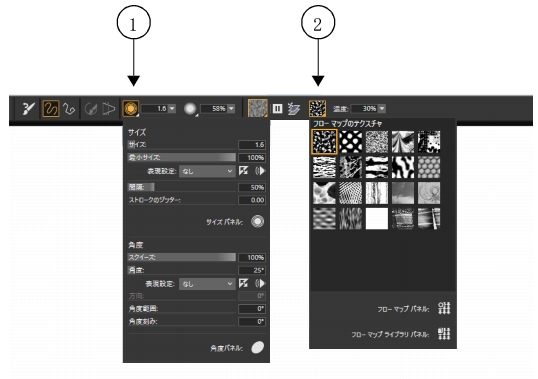
リアル水彩ブラシ バリアントのプロパティ バー: (1) サイズ フライアウト、(2) 液量マップ フライアウト
拡張プロパティ バーを表示して、詳細なブラシ設定にアクセスすることもできます。
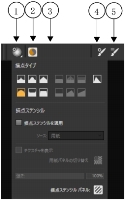
リアル水彩ブラシ バリアントの拡張プロパティ バー。(1) 描点オプション フライアウト、(2) [ブリスル] パネル切り替えボタン、(3) [リアル水彩] パネル切り替えボタン、(4) [詳細ブラシ コントロール] ボタン (アクティブなブラシ バリアントに関連するパネルにアクセスできます)、(5) [一般] パネル切り替えボタン。アイコンの背景の形は用途を示しています。正方形の背景 (3) は、ブラシのメディアのプロパティを変更する設定にアクセスできることを示します。丸い背景 (1、2) のアイコンでは、ブラシの形状を制御する設定にアクセスします。

プロパティバー閉じる場合は、そのヘッダー バーにある [閉じる] ボタンを押します。
拡張プロパティ バーがドッキングしていない場合は、ヘッダー バーの [閉じる] ボタンをクリックして閉じることができます。
|
プロパティバーの [ツールのリセット] ボタンは、ツールボックスで選択しているツールと同じアイコンです。 |
手のひらプロパティ バーのさまざまな [ツールのリセット] ボタン
Copyright 2018 Corel Corporation. All rights reserved.


 [プロパティバー] を選択します。
