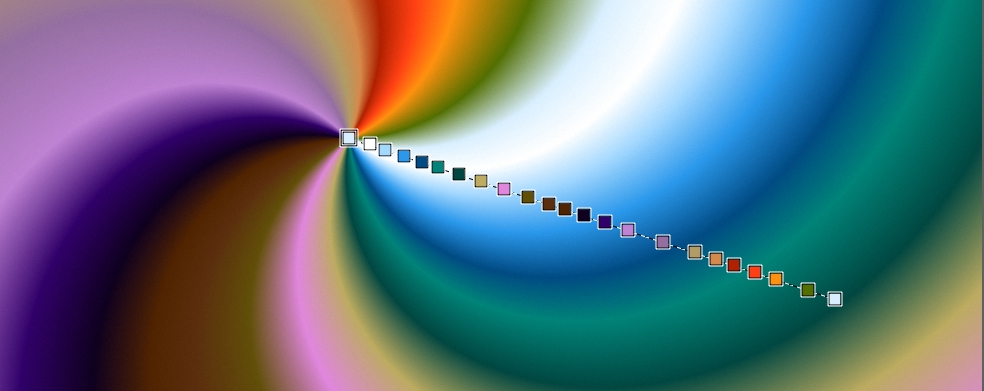
| • | グラデーションをインタラクティブに編集するには |
| • | グラデーション プリセットを編集するには |
インタラクティブ グラデーション ツールでグラデーションを描画したら、書類ウィンドウでグラデーションを編集できます。インタラクティブ グラデーション コントロールが表示され、ある色から別の色への移行箇所に印が付けられます。グラデーションのサイズと方向は、書類ウィンドウで最初にクリックした場所、ドラッグする距離、ドラッグの方向によって決まります。グラデーションの塗潰しの各色は、インタラクティブ グラデーション コントロール上の正方形のノードで表されます。ノードの位置を変更するか、ノードを追加/削除するか、ノードの色を変更することによってグラデーションの外観を変更できます。
ノードをインタラクティブに編集して色を変更、新しい色を追加、またはグラデーションの位置と方向を調整。
サイズ、色のブレンドの方向、色、角度などのグラデーション属性を編集できます。
既存のグラデーション プリセットを編集するか、カスタム グラデーションを作成して適用したり、後で使用するために保存したりできます。
| グラデーションをインタラクティブに編集するには |

|
| 1 . | ツールボックスのインタラクティブ グラデーション ツール  をクリックします。 をクリックします。 |
| 2 . | プロパティ バーの [グラデーション セレクタ]  をクリックし、プリセットを選択します。 をクリックし、プリセットを選択します。 |
| プロパティ バーの [ノードの編集] オプションがオンになっていることを確認します。 |
| 3 . | グラデーションを描画します。 |
| 4 . | 以下の表を参考にして操作を行います。 |
|
ヒント: グラデーションの線を横軸、縦軸、または対角線に沿って描画するには、Shift キーを押したままドラッグします。
|
|
|
ヒント: プロパティ バーの [グラデーションの方向を反転] ボタン
 をクリックして、グラデーションの色の配置を反転することもできます。 をクリックして、グラデーションの色の配置を反転することもできます。 |
|
|
ノードをクリックします。[カラー] パネル ([ウィンドウ]
 [カラー パネル] [カラー]) または [カラー セット ライブラリ] パネル ([ウィンドウ] [カラー パネル] [カラー セット]) から色を選択します。 [カラー パネル] [カラー]) または [カラー セット ライブラリ] パネル ([ウィンドウ] [カラー パネル] [カラー セット]) から色を選択します。ヒント: 色を変更するには、ノードをクリックして拡張プロパティ バー ([ウィンドウ]
[拡張プロパティ バー]) の [グラデーション ノード] パネル切り替えボタン  をクリックし、[グラデーション ノード] パネルの [カラー セレクタ] をクリックして色を選択する方法もあります。 をクリックし、[グラデーション ノード] パネルの [カラー セレクタ] をクリックして色を選択する方法もあります。 |
|
|
インタラクティブ グラデーション コントロールに沿った任意の場所をクリックします。[カラー] パネル ([ウィンドウ]
[カラー パネル] [カラー]) または [カラー セット ライブラリ] パネル ([ウィンドウ] [カラー パネル] [カラー セット]) から色を選択します。ヒント: 色を追加するには、インタラクティブ グラデーション コントロールに沿った任意の場所をクリックして拡張プロパティ バー ([ウィンドウ]
[拡張プロパティ バー]) の [グラデーション ノード] パネル切り替えボタン をクリックし、[グラデーション ノード] パネルの [カラー セレクタ] をクリックして色を選択する方法もあります。 |
|
|
ノードをクリックします。拡張プロパティ バーの [グラデーション ノード] パネル切り替えボタン
をクリックします。[グラデーション ノード] パネルで [ノードの削除] をクリックします。 |
|
|
ノードをクリックします。拡張プロパティ バーの [グラデーション ノード] パネル切り替えボタン
をクリックします。[グラデーション ノード] パネルで、[不透明度] スライダを動かすか、ボックスにパーセント値を入力します。 |
|
|
ノードをクリックします。拡張プロパティ バーの [グラデーション ノード] パネル切り替えボタン
をクリックします。[グラデーション ノード] パネルで、[位置] スライダを動かすか、ボックスに値を入力します。 |
| グラデーション プリセットを編集するには |
|
| 1 . | [グラデーション ライブラリ] パネル ([ウィンドウ] [メディア ライブラリ パネル] [グラデーション]) でプリセットを選択します。 |
| 2 . | [グラデーションの編集] ボタン  をクリックします。 をクリックします。 |
| 3 . | [グラデーションの編集] ダイアログ ボックスで、以下の表に示す作業を実行します。 |
 |
||||||||||
|
カラー グラデーション バー内のノードをクリックし、[ノードの削除] をクリックします。
 |
||||||||||
|
カラー グラデーション バー内のノードをクリックし、[透明度] スライダを動かします。
|
||||||||||
|
[線形] チェック ボックスをオフにし、[色範囲] スライダをドラッグして各ノードの位置で色が滑らかに遷移するように調整します。
|
||||||||||
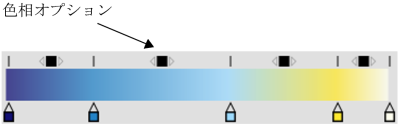 [色相] オプションを使用すると、その部分の色相のブレンド方法を変更できます。 [色のブレンド方法] 領域で以下のいずれかのオプションを選択します。
ヒント: 色の順序については、標準の [カラー] パネル (色相リングと彩度/明度トライアングル) の色相リングを見て確認してください。
|
||||||||||
|
Option キー (macOS) または Alt キー (Windows) を押しながらカラー グラデーション バー内をクリックします。
|
| 4 . | [グラデーション] パネル ([ウィンドウ] [メディア コントロール パネル] [グラデーション]) で [グラデーション] オプション ボタン  をクリックし、[グラデーションの保存] を選択します。 をクリックし、[グラデーションの保存] を選択します。 |
| 5 . | [グラデーションの保存] ダイアログ ボックスで、グラデーションの名前を入力します。 |
|
拡張プロパティ バー ([ウィンドウ]
[拡張プロパティ バー]) の [グラデーション] パネル切り替えボタン  をクリックして、[グラデーション] パネルを表示します。[螺旋グラデーション] をクリックして、[グラデーション] パネルを表示します。[螺旋グラデーション]  ボタンをクリックし、以下のいずれかの操作を行います。 ボタンをクリックし、以下のいずれかの操作を行います。
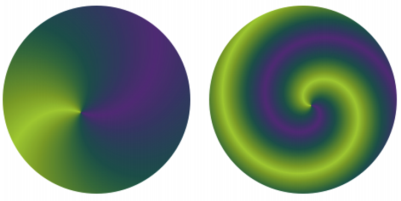 |
|||||||
|
[グラデーション] パネルで [グラデーション角度の設定] スライダ
 をドラッグするか、対応する数値ボックスに角度を入力します。 をドラッグするか、対応する数値ボックスに角度を入力します。 |
Copyright 2018 Corel Corporation. All rights reserved.

 を右 (または左) にドラッグして螺旋を強く (または弱く) します。
 をクリックします。