
| • | 選択範囲を反転するには |
選択範囲を反転すると、それまで選択されていた領域が選択解除され、選択されていなかった領域が選択されます。
マーキーにより、花が選択されていることが示されます (左)。選択範囲を反転すると、キャンバスと花の両方を囲むマーキーが、花以外のすべてが選択されていることを示します (右)。
| 選択範囲を反転するには |

|
| 1 . | ツールボックスで、選択範囲調整ツール 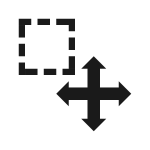 をクリックしてから、選択範囲をクリックします。 をクリックしてから、選択範囲をクリックします。 |
| 2 . | メニュー バーから、[選択]  [選択範囲の反転] を選択します。 [選択範囲の反転] を選択します。 |
選択範囲調整ツールを使用し、選択範囲をクリックし、キーボードのいずれかの矢印キーを数回押して選択範囲をほんの数ピクセルずつ動かすることにより、面白い効果を作ることができます。このテクニックは、選択範囲がキャンバスのすぐ上にある場合のみ使用できます。選択範囲がレイヤー上にある場合は使用できません。
Copyright 2018 Corel Corporation. All rights reserved.

