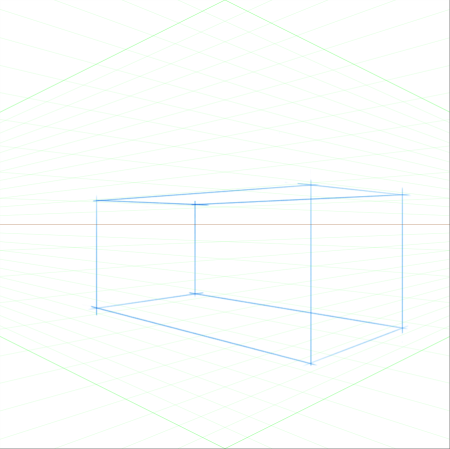
印刷されない遠近ガイドを表示して、ビューから後退または消滅する効果をオブジェクトに与えることができます。遠近ガイドは不要になったときには非表示にできます。

遠近ガイド付きストロークによって、ストロークが最も近い消失点を向くように制限されます。
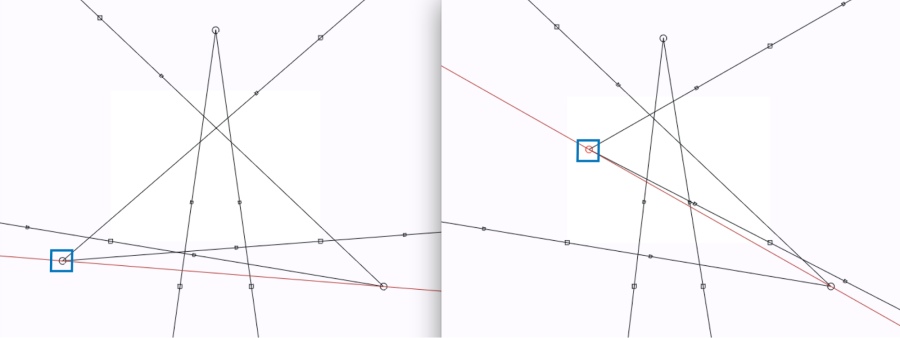
消去点を新しい場所にドラッグすると、水平線と主ラインの両方が移動します。

Shift キーを押したまま消去点をドラッグし、水平線にそって消去点の動きを制限して、主ラインのみを移動します。
さらに、すべての線の色と透明度を変更できます。中間ラインの濃さを調節することもできます。
| 遠近ガイドを表示するには |

|
| 1 . | ツールボックスで、遠近ガイド ツール  をクリックします。 をクリックします。 |
| 必要に応じて、キーボード ショートカットを押して、遠近ガイド ツールを有効にできます。 |
| 2 . | プロパティバーの [遠近ガイドの有効化] ボタン  をクリックします。 をクリックします。 |
| 3 . | プロパティバーで、[遠近ガイドのプリセット] ボタンをクリックして、リストからプリセットを選択します。 |
ガイドを見やすくするには、全画面モードにします。このようにすると、目的に合わせてガイドの位置を設定することができます。
遠近ガイドは、[キャンバス]  [遠近ガイド] [遠近ガイドの有効化] を選択しても表示できます。ただし、このオプションでは遠近ガイドを変更できません。
| 遠近ガイドの表示/非表示を切り替えるには |
|
| 1 . | ツールボックスで、遠近ガイド ツール をクリックします。 |
| 2 . | プロパティバーの [遠近ガイドの有効化] ボタン をクリックします。 |
| 遠近ガイド ストロークを有効にするには |
|
| 1 . | ツールボックスで、遠近ガイド ツール をクリックします。 |
| 2 . | プロパティバーの [遠近ガイド付きストローク] ボタン  をクリックします。 をクリックします。 |
| 線と消失点の位置を変更するには |
|
| 1 . | ツールボックスで、遠近ガイド ツール をクリックします。 |
| 2 . | 以下の表を参考にして操作を行います。 |
|
Shift を押したまま消失点を新しい位置にドラッグします。
|
|
|
Command + Shift (macOS) または Ctrl + Shift (Windows) を押したまま、消失点を新しい位置にドラッグします。
|
|
| 主ラインの表示をコントロールするには |
|
| 1 . | ツールボックスで、遠近ガイド ツール をクリックします。 |
| 2 . | 以下の表を参考にして操作を行います。 |
|
プロパティ バーで、[主ラインの表示/非表示] ボタン
 をクリックします。 をクリックします。 |
|
|
プロパティ バーで、[主ラインの表示/非表示] ボタンの右にあるカラー ピッカーをクリックして、色を選択します。
|
|
|
プロパティ バーで、[主ラインの不透明度] スライダを動かして線の不透明度を調節します。
|
| 水平線の表示をコントロールするには |
|
| 1 . | ツールボックスで、遠近ガイド ツール をクリックします。 |
| 2 . | 以下の表を参考にして操作を行います。 |
|
プロパティ バーで、[水平ラインの表示/非表示] ボタン
 をクリックします。 をクリックします。 |
|
|
プロパティ バーで、[水平ラインの表示/非表示] ボタンの右にあるカラー ピッカーをクリックして、色を選択します。
|
|
|
プロパティ バーで、[水平ラインの濃さ] スライダを動かして線の不透明度を調節します。
|
| 中間ラインの表示をコントロールするには |
|
| 1 . | ツールボックスで、遠近ガイド ツール をクリックします。 |
| 2 . | 以下の表を参考にして操作を行います。 |
|
プロパティ バーで、[中間ラインの表示/非表示] ボタン
 をクリックします。 をクリックします。 |
|
|
プロパティ バーで、[中間ラインの表示/非表示] ボタンの右にあるカラー ピッカーをクリックして、色を選択します。
|
|
|
プロパティ バーで、[中間ラインの不透明度] スライダを動かして線の不透明度を調節します。
|
|
|
プロパティ バーで、[中間ラインの濃さ] スライダを動かして線の濃さを調節します。
|
| 遠近ガイドをリセットするには |
|
| 1 . | ツールボックスで、遠近ガイド ツール をクリックします。 |
| 2 . | プロパティバーの [ツールのリセット] ボタン  をクリックします。 をクリックします。 |
| 遠近ガイドの設定をプリセットとして保存するには |
|
| 1 . | ツールボックスで、遠近ガイド ツール をクリックします。 |
| 2 . | プロパティバーの [遠近ガイドの有効化] ボタン をクリックします。 |
| 3 . | プロパティバーの [遠近ガイドのプリセット] ボタンをクリックして、リストから [追加] を選択します。 |
| 4 . | [プリセットの追加] ダイアログ ボックスで、[プリセット名] ボックスにプリセットの名前を入力します。 |
| 5 . | [保存] をクリックします。 |
| [プリセット] リストにプリセットが表示されます。 |
作業領域をエクスポートすると、作成した遠近ガイド プリセットがあれば、それも作業領域と一緒に保存されます。
| 遠近ガイド プリセットを削除するには |
|
| 1 . | ツールボックスで、遠近ガイド ツール をクリックします。 |
| 2 . | 遠近ガイドを有効にしてプロパティバーの [遠近ガイドのプリセット] ボタンをクリックして、リストから [削除] を選択します。 |
| 3 . | [プリセット名] リスト ボックスからプリセットを選択します。 |
| 4 . | [はい] をクリックします。 |
Copyright 2018 Corel Corporation. All rights reserved.


