| • | ミラー ペインティングを作成するには |
| • | 対称プレーンの表示をコントロールするには |
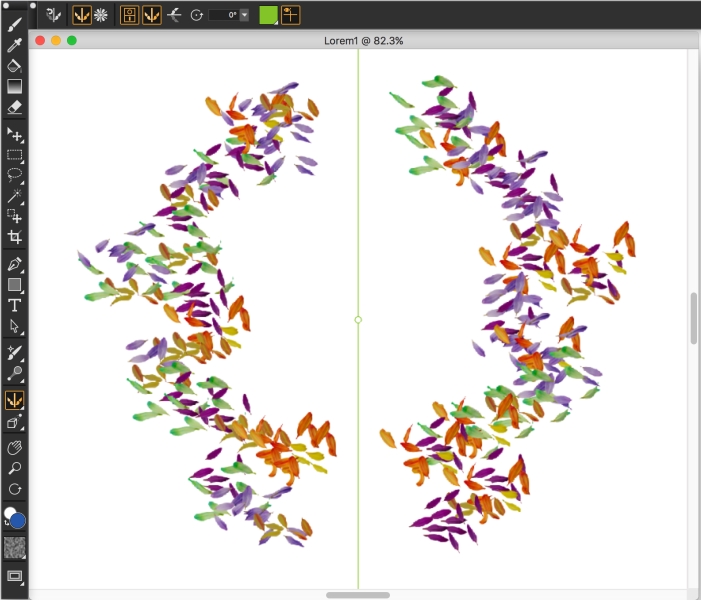
書類ウィンドウの中央に表示されている緑色の線は、対称プレーンの境界を表します。
対称プレーンは、垂直、水平、またはその両方の方向で分割して表示できます。また、プレーンを移動または回転して描画ウィンドウ内での配置を変更することもできます。
| ミラー ペインティングを作成するには |

|
| 1 . | ツールボックスでミラーペインティング ツール  をクリックします。 をクリックします。 |
| 2 . | プロパティバーで、以下のいずれかのボタンをクリックします。 |
| • | [垂直面]  - 描画ウィンドウ内に対称プレーンを垂直に配置します。 - 描画ウィンドウ内に対称プレーンを垂直に配置します。 |
| • | [水平面]  - 描画ウィンドウ内に対称プレーンを水平に配置します。 - 描画ウィンドウ内に対称プレーンを水平に配置します。 |
| 3 . | ブラシ セレクタ バーの [ブラシ セレクタ] をクリックします。 |
| 4 . | [ブラシ ライブラリ] パネルで、ブラシ カテゴリをクリックし、ブラシ バリアントをクリックします。 |
| 5 . | 対称プレーンのいずれかの側でブラシストロークを適用します。 |
|
|||||||
|
ミラーペインティングおよび万華鏡ペインティングの作成に使用できるツールは、ブラシツールのみです。シェイプ ツールなどのその他のツールはサポートされていません。
| 対称プレーンの表示をコントロールするには |
|
| 1 . | ツールボックスでミラーペインティング ツール をクリックします。 |
| 2 . | 以下の表を参考にして操作を行います。 |
|
プロパティバーの [回転角度] ボックスに値を入力します。
|
|
|
[対称面の色] ボタンをクリックし、カラー タイルをクリックします。
|
|
|
プロパティバーの [対称ペインティングのリセット] ボタン
 をクリックします。 をクリックします。 |
Copyright 2018 Corel Corporation. All rights reserved.

 をクリックします。
 をクリックします。
 に変わるまでプレーンをポイントし、ドラッグしてプレーンを回転させます。
 に変わるまでプレーンの中心にカーソルを置き、描画ウィンドウ内の新しい位置までプレーンをドラッグします。