Corel Painter 帮助 :
矢量图形 : 添加、删除及移动节点
到该页面上的操作步骤的快速链接:
您可以添加节点以创建新的顶点或曲线。您也可以删除节点以更改路径形状,或使有不必要节点的轮廓变平滑。使用"快速曲线"工具绘图或从选区中创建矢量图形时,可能会发生这种情况。

使用"添加节点"工具将节点添加至路径。
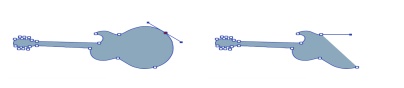
使用"移除节点"工具删除节点。
也可以通过均化来移动一个或多个点,均化会在不相互影响的情况下移动两个或更多节点。需要将一条曲线的端点与另一条曲线的端点结合时,均化非常有用。均化两个方向的端点会使两个端点精确重叠。现在,结合端点时,Corel Painter 会将这些端点合并到单个点上,路径会通过该点延续。如果没有均化彼此靠近的节点,Corel Painter 会以线段连接这些节点。
| • |
使用"矢量图形选区"工具  选择矢量图形。 选择矢量图形。 |

按住 Command (Mac OS) 或 Ctrl (Windows),即可快速切换到 "矢量图形选区"工具 。
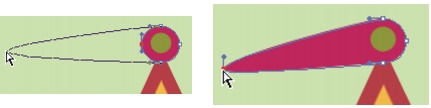
拖动节点以移动该节点。
|
1
|
使用"矢量图形选区"工具 选择您要均化的节点。 |
|
2
|
选择"矢量图形" "均化节点"。 "均化节点"。 |
|
3
|
在"均化节点"对话框中,启用某一选项以确定用于均化的轴。 |
Copyright 2013 Corel Corporation. 保留所有权利。

 ,并单击想要添加节点的位置。
  ,并单击想要删除的节点。