
| • | 调整曲线 |
| • | 转换平滑点或角落点 |
控制线的角度与长度决定了节点任一侧的线段弯度。控制线越长,曲线弯曲越深。
移动控制线的结果视节点是被定义为平滑点还是被定义为角落点的情况而定。两条连接在一起的曲线(或直线)共用一个节点,该节点可以是平滑也可以是角落点。平滑点和角落点的控制线的行为不同。
拖动平滑点的某一控制线上的控制点时,该点两边的曲线都会更改。对于平滑点,您可以同时调整控制线的角度。
拖动角落点的某一控制线上的控制点时,只有该点这一边的曲线会更改。对于角落点,您可以分别调整控制线的角度。
| 调整曲线 |

|
| 1 | 从工具箱中选择"矢量图形选区"工具  。 。 |
| 2 | 单击矢量图形以选择该图形。 |
| 如果未显示节点的控制线,请在该节点上拖动以显示控制线。 |
| 3 | 拖动控制线控制点以设置您要的曲线。 |
您也可以通过使用"矢量图形选区"工具 拖动线段来调整曲线。
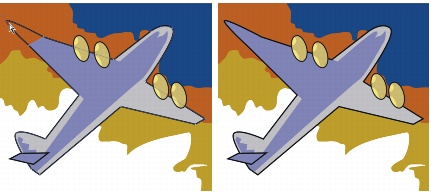
使用"矢量图形选区"工具拖动控制线控制点。
| 转换平滑点或角落点 |
|
| 1 | 使用"矢量图形选区"工具 选择节点。 |
| 如果未显示节点的控制线,请在该节点上拖动以显示控制线。 |
| 2 | 从工具箱上选择"转换节点"工具  。 。 |
| 3 | 单击节点控制线的某一控制点。 |
转换节点后,您必须使用"矢量图形选区"工具 进行进一步的调整。如果您想使用"转换节点"工具 调整节点,节点会再转换一次。
Copyright 2013 Corel Corporation. 保留所有权利。


