
| • | 将图案作为填充来应用 |
| • | 调整图案外观 |
Corel Painter 可让您将预设图案填充应用到图像。图案是一种重复的设计,它的最小单位称为"花砖"。当您使用图案填充区域时,花砖(形状为矩形)会在所选区域间重复出现。
您可以通过各种方式调整图案的外观。例如,您可以更改花砖大小(也称为"比例"),以及偏移填充中的花砖。偏移花砖时,您可以相对于对象的顶部来调整第一个图案的水平位置或垂直位置,它将影响图案填充的其余部分。
左:缩放到 20% 的图案。右:缩放到 100% 的同一个图案。
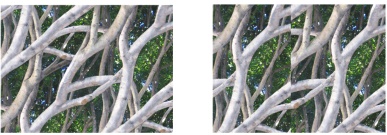
左:偏移设置为 50% 的图案将成为无缝图案。右:偏移设置为 100% 的图案的花砖可视性会提高。同时,花砖会显得不太齐整。
| 将图案作为填充来应用 |

|
| 1 | 选择"窗口" "媒材控制面板""图案"。 "媒材控制面板""图案"。 |
| 2 | 单击"图案"选择器,然后单击"图案"材质库面板中的图案。 |
| 3 | 将图案应用到: |
| • | 画布 — 单击"图层"面板中的"画布"。 |
| • | 选区 — 单击工具箱中的选区工具,然后在文档窗口中拖动以选择区域。 |
| • | 图层 — 单击"图层"面板中的图层。 |
| 4 | 从工具箱选择"油漆桶"工具  。 。 |
| 5 | 在文档窗口中,单击画布、选区或图层。 |
|
在属性栏上的"偏差"框中键入值,或者调整滑块。
|
|
|
在属性栏上的"羽化"框中键入值,或者调整滑块。
|
|
|
在属性栏上,单击"抗锯齿"按钮
 。 。当"羽化"设置设为零或值极低时,最好使用反锯齿补偿。
|
此外,您还可以从工具箱的"图案选择器"中选择图案,或者通过选择"编辑""填充"来选择图案。
| 调整图案外观 |
|
| 1 | 选择"窗口""媒材控制面板""图案"。 |
| 2 | 单击"图案"选择器,然后单击"图案"材质库面板中的图案。 |
| 3 | 启用以下选项之一: |
| • | "矩形图案类型" — 使用花砖填充矩形网格。此选项将禁用"图案偏移"滑块。 — 使用花砖填充矩形网格。此选项将禁用"图案偏移"滑块。 |
| • | "水平图案类型" — 使后续行中的花砖偏移 — 使后续行中的花砖偏移 |
| • | "垂直图案类型" — 使后续列中的花砖偏移 — 使后续列中的花砖偏移 |
如果适用,请调整"图案偏移"滑块  以控制偏移量。 以控制偏移量。 |
| 4 | 调整"图案比例"滑块  可控制图案中每个花砖的大小。 可控制图案中每个花砖的大小。 |
| 设置这些选项以后,即可使用图案。 |
Copyright 2013 Corel Corporation. 保留所有权利。


