| • | 应用斑点效果 |
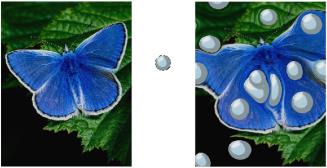
"斑点"效果可创建类似水面浮油的图案。该效果会将底下的图像扭曲成流体状,并根据颜色、剪贴板内容或图案在图像上放置斑点。
您可以使用三种来源之一填充斑点。通过创建一个阴影类似球体的圆形选区,然后将其复制到剪贴板中,您可以生成外观类似泡沫的斑点。
应用从剪贴板内容创建的"斑点"效果前(左图)和应用从剪贴板内容创建的"斑点"效果后(右图)。
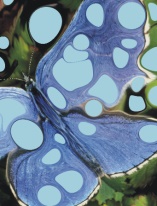
从当前颜色来源创建的"斑点"效果。
由于"斑点"可以创建有趣的颜色图案,因此它们可以作为"应用大理石花纹"效果的良好基础。您可以先对原始图像应用此效果,然后"应用大理石花纹"。有关详细信息,请参阅应用大理石花纹.
| 应用斑点效果 |

|
| 1 | 执行下表中的某一操作: |
|
从"颜色"面板中选择颜色。
|
|
|
在"图案"面板中选择图案。
|
| 2 | 打开图像。 |
| 3 | 将效果应用于: |
| • | 画布 — 单击"图层"面板中的"画布"。 |
| • | 选区 — 单击工具箱中的选区工具,然后在文档窗口中拖动以选择区域。 |
| • | 图层 — 单击"图层"面板中的图层。 |
| 4 | 选择"效果" "特殊效果""斑点"。 "特殊效果""斑点"。 |
| 5 | 在"斑点"框中键入值。 |
| 6 | 指定斑点的最小尺寸和最大尺寸。 |
| 7 | 从"填充斑点以"列表框中选择以下选项之一: |
| • | "贴入缓冲区"— 使用剪贴板的当前内容填充斑点 |
| • | "当前颜色"— 使用"颜色"面板中当前选择的颜色填充斑点 |
| • | "图案"— 使用"图案"面板中当前选择的图案填充斑点 |
| 每次应用该效果时,都会在"种子"框中生成不同的种子数量。 |
|
在"次取样"框中键入值。
|
|
|
在"种子"框中键入值。
|
Copyright 2013 Corel Corporation. 保留所有权利。
