到该页面上的操作步骤的快速链接:
"衍生"效果可从一个中心点生成枝状设计,并将其添加到您的图像中。这种设计类似于树的架构形式。
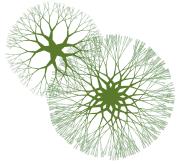
"衍生"图案示例。
"衍生"图案通过当前的主要颜色创建。由于在打开"衍生"对话框时可以访问"颜色"面板,因此您可以随时更改主要颜色。
|
2
|
选择"效果" "特殊效果""衍生"。 "特殊效果""衍生"。 |
|
• |
"硬性边缘"— 创建边缘刚硬的衍生图案;如果禁用此复选框,则创建边缘柔和羽化的衍生图案 |
|
• |
"不规则碎片形"— 创建开放式(不规则碎片形)图案;如果禁用此复选框,则创建规则碎片形的图案,但外围带有一个闭合圆环 |
|
• |
"平坦度"— 重塑镜头效果等衍生图案。向左移动此滑块可获得凹透镜效果。向右移动此滑块则可获得"鱼眼"镜头效果。 |
|
• |
"扩散度"— 影响衍生图案从中心向外缘分布的大小。当设置超过 100% 时,外缘会变得更厚。当设置低于 100% 时,边缘会变得更为精细。 |
|
• |
"随机"— 影响衍生图案显示的均匀度。较低的值将生成直线型几何设计。较高的值将生成扭曲变形的设计。 |
|
• |
"厚度"— 统一调整设计内的线条厚度。向左移动此滑块可获得较薄的线条,而向右移动此滑块可获得较厚的线条。衍生图案的厚度不能低于一个像素。 |
|
• |
"分枝"— 确定从中心向外缘衍生的分支数。范围是 1 至 20。 |
|
• |
"最大等级"— 确定树中显示的等级或子级的数目。"最大程度"尤其是可用于确定分支向外缘分裂的方式。 |
|
• |
"分叉率"— 与"分叉"类似,但它只影响最外层分支的尖头 |
|
5
|
未关闭"生长"对话框时,在文档窗口上拖动可创建衍生图案。 |

"生长"对话框中的滑块对不规则碎片形和规则碎片形衍生图案的影响相同,但"分叉"与"分叉率"除外,因为这二者只影响不规则碎片形衍生图案。
Copyright 2013 Corel Corporation. 保留所有权利。

