Corel Painter 帮助 :
动态插件 : 应用"修饰斜边"动态插件
到该页面上的操作步骤的快速链接:
"修饰斜边"动态插件可将修饰斜边效果或斜角边缘添加至选区或图层,以创建三维 (3D) 对象。您可以同时控制斜边矢量图形和光源,以创建独特的效果。
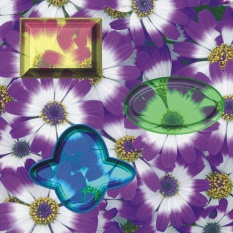
各种修饰斜边组合示例。
例如,您甚至可以使用"修饰斜边"创建具有文本的三维按钮。首先,创建背景按钮,然后向按钮中创建悬浮式文本。随后,您可以将文本和按钮组合起来并折叠此图层组。
您也可以通过调整光源更改斜边的三维外观。
|
2
|
在"图层"面板中,单击"动态插件"按钮  ,然后选择"斜角世界"。 ,然后选择"斜角世界"。 |
|
• |
"平滑"— 控制基本、陡峭和边缘之间转换的圆滑度,以及最后隆起部分的尖锐度 |
|
• |
"光源高度"— 指定光源与画布之间的角度。当角度为 90 度时,光源将垂直向下打光,当角度为 1 度时,则趋近水平。当"光源高度"设为 90% 时,"光源方向"设置将失去作用。当设为 90% 或以下时,光源将根据中心点旋转。 |
|
• |
"反射"— 控制源图像在斜角中显示的多寡。如果您使用克隆工作,克隆源将以不同的比例对应到来源上。 |
|
|
|
|
|
|
|
|
|
|
|
单击"外部颜色"框,并在 "颜色"对话框中选择一种颜色。只有在 "外部分配"的值大于零时,此控制才适用。
|
|
|
单击"光源颜色"框,并在 "颜色"对话框中选择一种颜色。
|
|
|
|
|
|
|

可以使用"图层"面板菜单中的"恢复至原始状态"命令将源图像恢复至其原始状态。有关详细信息,请参阅修改和删除动态图层.
Copyright 2013 Corel Corporation. 保留所有权利。

 ,然后在文档窗口中拖动以选择区域。