| • | 更改图层的构图方式 |
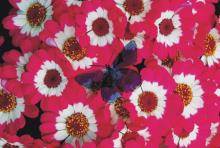
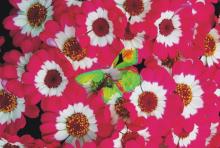
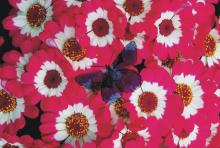
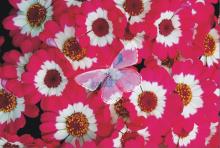
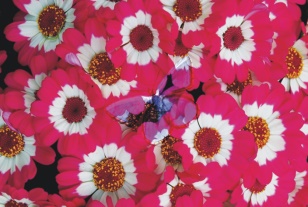
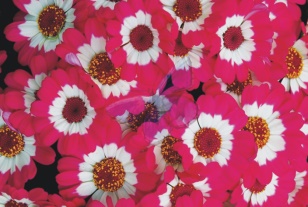
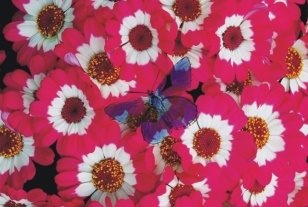
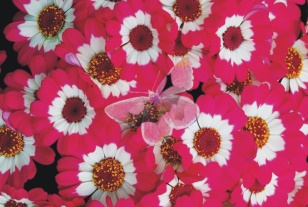
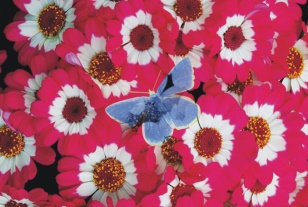
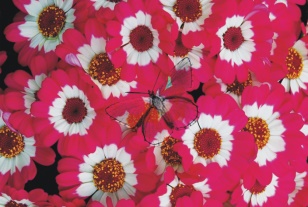
构图方式控制图层与底下图像的相互作用方式。您可以更改构图方式以创建特殊的效果,而无需更改构成文档的实际图像。
| • | "构图方式"设置标准的构图方式。 |
| • | "构图深度"控制图层图像信息与画布和其他图层上的深度信息的相互作用方式。 |
例如,如果画布包含"厚涂"画笔笔触,"构图深度"设置将决定这些画笔笔触在与图层上的画笔笔触相互作用时会生成何种结果。有关详细信息,请参阅将厚涂与其他图层混色.
您可以为文档中的每个图层设置不同的构图方式。请记住底下图像在创建效果时的角色 — 底下图像为全黑或是全白时,可能会产生意外的结果。
观察不同构图方式的操作是了解这些构图方式的最好办法。请快速浏览图层的构图方式以创建有趣的新图像。有关 Corel Painter 构图方式和 Adobe PhotoShop 混色模式的比较,请参阅导入和导出图层.
|
如果您使用叠色法画笔在图层上绘制,Corel Painter 会自动将该图层的构图方式设置为"胶合"。
|
|
|
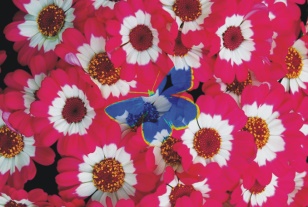
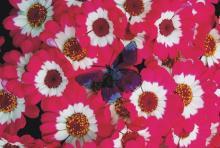
结合使用"默认"方式与"胶合"方式。图层内容的边缘将以其颜色为底下的图像染色("胶合"方式)。图层的其余部分会覆盖底下的图像("默认"方式)。
如果将使用"胶合覆盖"构图方式图层的文件保存为 PSD 文件格式,则"胶合覆盖"信息将丢失。
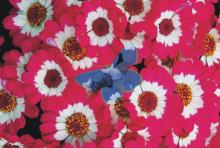
|
|
|
使用"反向透出"将忽略图层中的颜色;图层内容将变成透明,且显示与其下方相反的颜色。
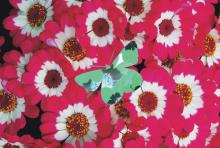
|
|
|
此方式的一种使用方式是填充文本。如果将照片用作顶部图层,将黑色文本用作底下的图像,那么选择"魔术组合"将使用该图像来填充该文本。

|
|
|
工作方式与"默认"方式相似;图层将覆盖底下的图像。"正常"方式为 Photoshop 的默认模式。

|
|
| 更改图层的构图方式 |
|
| 1 | 选择一个图层。 |
| 2 | 从"图层"面板的"混合方式"列表框中选择构图方式。 |
您也可以从"构图深度"列表框中选择构图深度方式。有关详细信息,请参阅将厚涂与其他图层混色.
Copyright 2013 Corel Corporation. 保留所有权利。