Corel Painter 帮助 :
矢量图形 : 调和矢量图形
到该页面上的操作步骤的快速链接:
您可以调和单一的矢量图形或矢量图形组,这样这些矢量图形就会显示为从一个矢量图形到另一矢量图形的渐变。调和可在两个或多个所选矢量图形之间创建中间矢量图形。这也用于在不规则的矢量图形上进行阴影仿真。调和适用于笔触和填充属性,也适用于矢量图形大小。
您可以将一个矢量图形组和另一个组调和在一起,但不能将单个矢量图形和一个组调和在一起。
将组和其他组调和在一起会产生十分有趣的效果,特别是当组进行自身调和时。
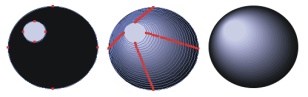
小圆圈与大圆圈调和在一起以创键阴影效果。
|
您可以在"图层"面板中整理矢量图形图层。调和将从较低的图层渐进至较高的图层。 |
|
3
|
按住 Shift 键,然后选择要调和的矢量图形。 |
|
4
|
选择"矢量图形" "调和"。 "调和"。 |
|
5
|
在"混色"对话框的"步骤数"框中,键入值以控制会创建的中间矢量图形数。 |
|
8
|
在"透视因素"框中键入 0.01 和 100 之间的值,以控制中间矢量图形的间距。 |
|
当"透视因素"为 1.0 时,矢量图形会均匀分布。当"透视因素"小于 1.0 时,矢量图形在调和开始时较接近,在调和结束时离得较远。当"透视因素"大于 1.0 时,矢量图形在调和开始时较远,在调和结束时离得较近。 |
|
• |
"对齐矢量图形起始点"— 使中间矢量图形的方向基于起始和结束矢量图形的方向。如果禁用这个选项,Corel Painter 会使中间矢量图形的方向基于起始和结束矢量图形的起始点(第一个节点)。这样中间矢量图形的外观可能会显得"混乱"。 |
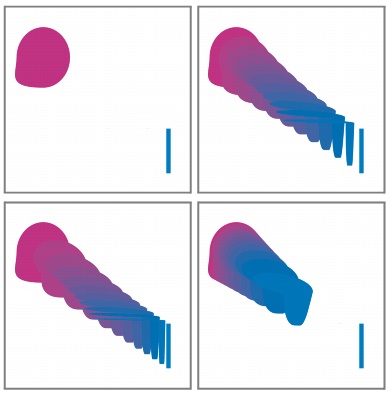
顺时针(从左上方的图片开始):两个未调和的矢量图形;使用 1.0 的透视系数进行调和;使用 4.0 的透视系数进行调和;和使用 0.1 的透视系数进行调和。
Copyright 2013 Corel Corporation. 保留所有权利。

 。
。