| • | 加深图层或选区 |
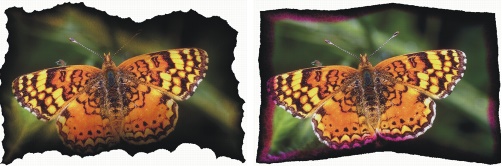
"燃烧"动态插件可将燃烧效果添加到选区或图层边缘。您可以调整燃烧量与属性。
不同的"燃烧"设置将产生不同的结果。
| 加深图层或选区 |

|
| 1 | 执行以下操作之一: |
| • | 在"图层"面板中,选择"画布",然后选择"选择" "全选"。 "全选"。 |
| • | 在"图层"面板中,选择图层。 |
| • | 从工具箱中选择"矩形选区工具" ,然后在文档窗口中拖动以选择区域。 ,然后在文档窗口中拖动以选择区域。 |
| 2 | 在"图层"面板中,单击"动态插件"按钮  ,然后选择"燃烧"。 ,然后选择"燃烧"。 |
| 3 | 在"燃烧选项"对话框中,调整以下任意滑块和控制项: |
| • | "燃烧边缘"— 指定加深效果与图层大小的相对宽度 |
| • | "火焰宽度"— 指定烧焦区域的宽度。烧焦部位将显示烧焦颜色。 |
| • | "火焰强度"— 指定图层被烧掉的多寡。增加"火焰强度"将缩小图层。 |
| • | "风的方向"— 更改图层另一边的加深量 |
| • | "风的强度"— 决定"风的方向"控制的更改多寡 |
| • | "锯齿形状"— 指定加深边缘不规则的多寡 |
| 如果将该效果应用到选区,则应用动态插件时,Corel Painter X3 会自动创建一个新图层。 |
| 如果将该效果应用到现有图层,则 Corel Painter 会将该图层转换为动态图层。 |
|
启用"使用纸纹"复选框。
|
|
|
启用"燃烧内部边缘"复选框。禁用此复选框可保护内部边缘。
|
|
|
启用"预览"复选框。
|
|
|
启用"关闭"复选框。
|
|
|
单击"燃烧颜色"框,并在"颜色"对话框中选择一种颜色。
|
|
|
单击"保存为默认"按钮。
|
|
|
单击"重设"按钮。
|
在"图层"面板中隐藏画布后,只能查看动态图层。
您可以将"燃烧"应用至画布的特定区域,方法是选择区域,右键单击选区并选择"复制图层",然后将该效果应用至新图层。
可以使用"图层"面板菜单中的"恢复至原始状态"命令将源图像恢复至其原始状态。有关详细信息,请参阅修改和删除动态图层.
Copyright 2013 Corel Corporation. 保留所有权利。

