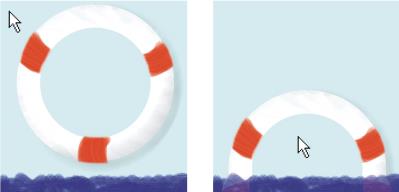
动态效果是一种交互式对象,单击或指向这些对象时,其外观会更改。这种对象在 Web 上通常都作为导航工具。例如,您可以使按钮在按下时变色,或在指向按钮时显示文本。
"鼠标移出"状态时的动态效果(左图),以及"鼠标滑过"状态时的动态效果(右图)。
其效果就是创建一种简单的动画,而每一个单个图像都可以想像成是该动画的帧。为了方便说明,我们将每个帧称为一种"状态"。对于每种动态效果,Corel Painter 支持三种可能的状态:
| • | "鼠标移出"状态显示默认图像。Corel Painter 在页面首次装入时以及指针离开动态效果时显示该图像。如果 Web 浏览器不支持 JavaScript 图像切换,则将只显示这个图像。 |
| • | "鼠标滑过"状态在指针移动到动态效果上时,会显示一个图像。 |
| • | "鼠标按下"状态在用户按下动态效果时,会显示一个图像。当用户放开鼠标按钮时,会再次显示"鼠标移出"图像。 |
| • | 哪些图像区域要有动态效果? |
| • | 哪些动态效果状态组合将用于每一个区域中? |
| • | 如何为每一个区域创建动态效果状态? |
其中第三项特别重要。因为每一个动态效果区域都分别有两个或三个状态,您必须决定要如何呈现每一种状态。
呈现状态最普通的方式,就是使用多重图层(每种状态一个图层),然后依需要隐藏、显示图层。另一种选择是使用矢量图形或动态文本,然后重新定义每个状态的属性(颜色、透明度、大小等等)。
在再制图层以用于动态效果时,请按住 Option 并单击 (Mac OS) 或按住 Alt 并单击 (Windows),以控制对齐情况。如果您有任何疑虑,请双击每个图层并验证"位置" "顶对齐"和"位置""左对齐"字段以检查图层对齐情况。在这些字段中输入数字,以进行必要的对齐调整。
Copyright 2013 Corel Corporation. 保留所有权利。
