| • | 创建镶嵌 |
| • | 从克隆源创建镶嵌 |
| • | 镶嵌上色 |

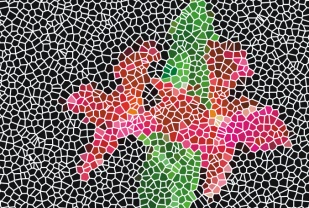
创建镶嵌时,Corel Painter 会将画布区分为三角形、破碎或片状等矢量图形,而成为马赛克花砖。矢量图形本身是一组由线段所连接的点。您可以控制矢量图形类型、点数及其分布。
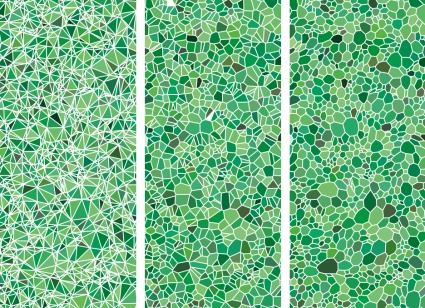
创建镶嵌后,矢量图形就会显示为马赛克花砖且颜色为主要颜色,并由砖泥线包围。您可以更改花砖的颜色。
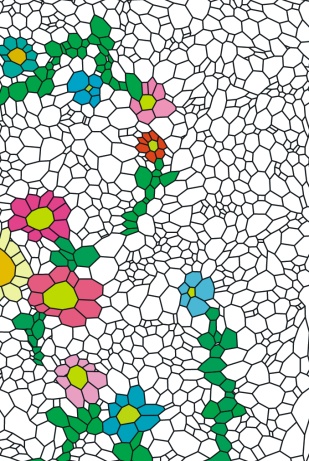
您可以将花砖颜色设置为白色,砖泥颜色设置为黑色,然后用彩色填充镶嵌。
| 创建镶嵌 |

|
| 1 | 选择"效果" "特殊效果""制作马赛克"。 "特殊效果""制作马赛克"。 |
| 2 | 从"设置"列表框中选择"尺寸"。 |
| 3 | 调整"薄浆"滑块以设置砖泥线条粗细。 |
| 4 | 单击砖泥颜色按钮,然后选择颜色。 |
| 5 | 单击"完成"。 |
| 6 | 选择"效果""特殊效果""制作镶嵌"。 |
| 7 | 从"显示"列表框中选择以下任一种花砖矢量图形。 |
| • | 三角形 |
| • | 破碎 |
| • | 片状 |
| 8 | 从"选项"列表框中选择以下选项之一: |
| • | "500 个随机点"— 使用随机点生成镶嵌 |
| • | "500 个均匀分布点" — 使用均匀分布点生成镶嵌 |
| Corel Painter 会根据显示类型通过连接点来形成多边形。 |
|
在"制作镶嵌"对话框打开的情况下,单击或拖曳要在其中添加更多点的镶嵌。
|
|
|
从"选项"列表框中选择"重设"。
|
重复"选项"列表框中的"500 个随机点"或"500 个均匀分布点"命令,即可添加更多点。
您可以交替拖曳与使用添加点命令来添加点。点会不断累积,且点的总数会显示在"制作镶嵌"对话框的下角。
| 从克隆源创建镶嵌 |
|
| 1 | 选择"文件""打开",并找到要克隆的文件。 |
| 2 | 选择"文件""快速克隆"。 |
| 3 | 单击"颜色"面板中的"克隆颜色"按钮  。 。 |
| 4 | 选择"效果""特殊效果""制作镶嵌"。 |
| 5 | 从"显示"列表框中选择以下任一种花砖矢量图形。 |
| • | 三角形 |
| • | 破碎 |
| • | 片状 |
| 6 | 从"选项"列表框中,选择以下选项之一: |
| • | "500 个克隆分布点" — 使用克隆源生成镶嵌。较暗的图像区域会生成较高密度的点。 |
| • | "500 个反转克隆分布点" — 使用克隆源生成镶嵌。较亮的图像区域会生成较高密度的点。 |
您也可以选择"效果""特殊效果""制作马赛克",然后调整"薄浆"滑块,以调整砖泥间距。
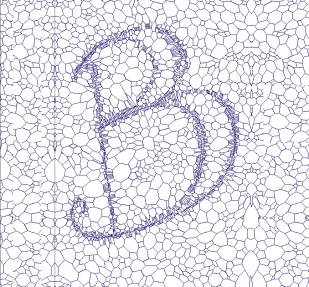
您可以继续填入笔触以提高特定区域的多边形密度。这样一来,您就可以创建特定的图案或矢量图形。
可以创建非常多的点。点越多,多边形就越多,转换成马赛克所需的时间也会增长。不要忘记这一点,以免系统负担过重。
| 镶嵌上色 |
|
| 1 | 在"制作马赛克"对话框中,选择"更改花砖颜色"工具  。 。 |
| 2 | 从"更改花砖颜色"工具下方的列表框中,选择"颜色"。 |
| 3 | 在"颜色"面板中,选择明亮的主要颜色。 |
| 4 | 拖动以在文档中创建笔触,也可以单击个别花砖。 |
| 上了色的镶嵌花砖出现在您的笔触下。 |
如果启用了"颜色"面板上的"克隆颜色",您也可以使颜色基于克隆源中的颜色。
Copyright 2013 Corel Corporation. 保留所有权利。


