Corel Painter 帮助 :
马赛克和镶嵌 : 创建马赛克
到该页面上的操作步骤的快速链接:
您可以从头开始或者从克隆源创建马赛克。创建马赛克后,马赛克将直接应用到画布。您不能将马赛克花砖应用到某个图层内。
退出"制作马赛克"对话框后,您就可以将这幅涂绘的图像当作任何照片或图画。您可以对其进行绘制、对其应用效果、选择其部份内容或增加画布大小。此外,您还可以在现有图像中集成马赛克效果。有关信息,请参阅向图像添加马赛克效果.
将花砖应用于马赛克后,您可以选择、取消选择或移除花砖以更改其颜色或对其应用效果。有关详细信息,请参阅选择和移除花砖和指定花砖和砖泥颜色.
创建马赛克时,您可以遵循以下实用指南:
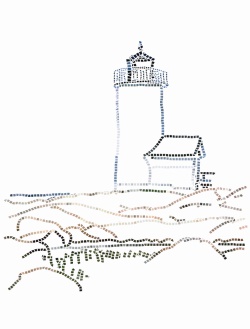
用于图像轮廓的花砖。
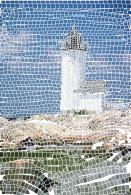
您可以从克隆创建马赛克并关闭描图纸以隐藏克隆源图像。
|
1
|
通过选择"文件" "新建"开始新建文档。 "新建"开始新建文档。 |
|
2
|
选择"效果""特殊效果""制作马赛克"。 |
|
3
|
在"制作马赛克"对话框中,单击"应用花砖"按钮  。 。 |

此外,通过"制作马赛克"对话框上"选项"列表框中的"描边选区"和"填充选区"命令,您还可以指定让 Corel Painter 使用花砖自动填充区域。有关详细信息,请参阅使用马赛克花砖描边和填充选区.
|
1
|
选择"文件""打开",并找到要克隆的文件。 |
|
2
|
选择"文件""快速克隆"。 |
|
3
|
选择"效果""特殊效果""制作马赛克"。 |
|
4
|
单击"颜色"面板中的"克隆颜色"按钮  。 。 |
|
5
|
在"制作马赛克"对话框中,单击"应用花砖"按钮 。 |
启用"使用描图纸"复选框后,通过查看图像,可以监视克隆式马赛克的进度。这可让您看到淡出的克隆源。
Copyright 2013 Corel Corporation. 保留所有权利。

