Corel Painter 帮助 :
渐变 : 创建和编辑渐变
到该页面上的操作步骤的快速链接:
虽然 Corel Painter 附带满是渐变的材质库,但您可以创建自定义渐变或者编辑现有的渐变。
创建渐变时,您可以控制复杂度。对于简单的两色渐变,请选择主要颜色与附加颜色,然后 Corel Painter 将在这两种颜色间生成渐变颜色。

从主要颜色和附加颜色(左)生成的两色渐变(右)。
您也可以通过编辑现有的渐变来创建新渐变。例如,您可以修改渐变颜色调和或者将附加颜色(也称为"颜色控制点")添加到渐变。
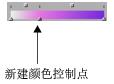
通过将颜色控制点添加到色带栏,新颜色已添加到渐变。
此外,您还可以修改渐变色相以更改特定颜色渐变的外观。
您可以使用任意现有图像作为创建新渐变的来源。例如,您可以捕捉落日照片中的颜色,或绘制一定范围的颜色作为渐变内容。

要完美地调和一系列颜色,最好使用一行单像素,避免使用一大块图像。
您可以将所有新的和修改的渐变保存在渐变材质库中,以便在将来的项目中使用。有关详细信息,请参阅使用材质库.
|
1
|
选择"窗口" "颜色面板""颜色"。 "颜色面板""颜色"。 |
|
2
|
在"颜色"面板中,单击"主要颜色"(前面)色票  ,然后选择主要颜色。 ,然后选择主要颜色。 |
|
3
|
单击"附加色彩"(后面)色票  ,然后选择附加颜色。 ,然后选择附加颜色。 |
|
4
|
选择"窗口""媒材控制面板""渐变"。 |
|
7
|
在"存储渐变"对话框的"存储为"框中键入渐变的名称。 |
|
1
|
选择"窗口""媒材控制面板""渐变"。 |
|
2
|
单击"渐变"选择器,然后单击"Painter 渐变"材质库面板中的渐变。 |
|
4
|
在"编辑渐变"对话框中,拖动颜色控制点以修改颜色的转变。 |

拖动颜色控制点可以调整渐变中特定点的颜色转变。

要修改两色渐变,您可以添加附加颜色控制点,方法是:在色带栏中单击您要设置控制点的位置。
您可以通过以下方式来调和渐变色层:禁用"线性"复选框,然后拖动"颜色扩散"滑块以控制每个颜色控制点处的颜色平滑度。
|
1
|
选择"窗口""颜色面板""颜色"。 |
|
2
|
选择"窗口""媒材控制面板""渐变"。 |
|
3
|
单击"渐变"选择器,然后单击"Painter 渐变"材质库面板中的渐变。 |
|
5
|
在"编辑渐变"对话框的色带栏中,单击您要设置控制点的位置。 |
按下 Option 键 (Mac OS) 或 Alt 键 (Windows) 并在色带栏中单击,可创建设置为当前颜色的控制点。
您可以通过单击控制点并按 Delete (Mac OS) 或 Backspace (Windows) 来删除控制点。
|
1
|
选择"窗口""媒材控制面板""渐变"。 |
|
2
|
单击"渐变"选择器,然后单击"Painter 渐变"材质库面板中的渐变。 |
|
4
|
在"编辑渐变"对话框中,单击色带栏上方的方框。 |
"色相"选项允许您更改该色段内的色相调和。
|
• |
"RGB"— 调和两种颜色的红色、绿色与蓝色分量 |

为了更好地理解此概念,请参阅标准"颜色"面板显示("色相环"与"饱和度/值三角形"),并注意"色相环"上的颜色顺序。请注意,您在"编辑渐变"对话框中更改参数时,"渐变"面板中会更新渐变预览。
|
3
|
选择"窗口""媒材控制面板""渐变"。 |
|
4
|
在"渐变"面板中,单击"渐变选项"按钮  ,然后选择"捕捉渐变"。 ,然后选择"捕捉渐变"。 |
|
5
|
在"存储渐变"对话框的"存储为"框中键入渐变的名称。 |
捕捉渐变后,将无法编辑该渐变。要更改捕捉的渐变,请更改该渐变的来源作品,然后重新捕捉渐变。
Copyright 2013 Corel Corporation. 保留所有权利。

 。
。