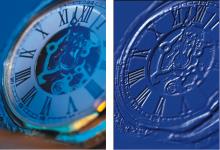
| • | 创建浮雕效果 |
您可以生成具有浮雕外观的图像,方法是克隆图像,然后使用克隆源的亮度来产生浮雕效果。您可以控制纹理的高度,以及浮雕的光源、颜色和材料属性。
| 创建浮雕效果 |

|
| 1 | 打开一张图像。 |
| 2 | 选择"文件" "克隆"。 "克隆"。 |
| 3 | 从"颜色"或"颜色集"面板中,选择黑色以外的颜色。 |
| 如果您想要使浮雕图像呈白色,请全部选中,然后按下 Delete 键 (Mac OS) 或 Backspace 键 (Windows)。 |
| 4 | 选择"编辑""填充"。 |
| 5 | 在"填充"对话框中,启用"当前颜色"选项。 |
| 6 | 调整"不透明度"滑块以设置填充的透明度。 |
| 7 | 单击"确定"对克隆文件填色。 |
| 8 | 选择"效果""表面控制""应用表面纹理"。 |
| 9 | 从"使用"列表框中选择"原始亮度"。 |
| 预览窗口将显示浮雕图像的外观。 |
| 10 | 在"光源控制"区域中,调整以下任意滑块: |
| • | "亮度"— 控制光源强度。 |
| • | "浓度"— 调整光源在表面的散布程度 |
| • | "曝光"— 调整整体光源量,由最暗到最亮 |
| 11 | 启用"光源方向"选项以更改亮光和阴影的位置。 |
| 如果想要更改光源颜色,请单击"灯光颜色"框,然后从"颜色"对话框中选择一种颜色。 |
Copyright 2013 Corel Corporation. 保留所有权利。
