| • | 从纸纹创建流量图 |
| • | 从图像捕捉流量图 |
| • | 自定义流量图 |
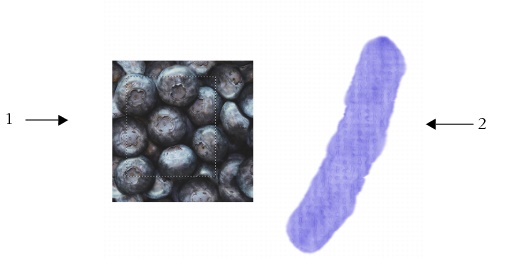
您可以从头开始创建自定义流量图或修改现有流量图。您可以使用现有纸纹或捕捉图像区域来创建流量图。您可以修改流量图的比例、对比度和多个其他设置,操作方式与纸纹相同。有关详细信息,请参阅使用纸纹和颗粒. 请务必注意,增加比例和对比度可增强流量图效果;因此,如果从纸纹或图像创建流量图,应增加比例和对比度。
| 从纸纹创建流量图 |

|
| 1 | 选择"窗口" "纸纹面板""纸纹材质库"。 "纸纹面板""纸纹材质库"。 |
| 2 | 单击纸纹色票。 |
| 3 | 选择"窗口""流量图面板""流量图"。 |
| 4 | 在"流量图"面板中,单击"流量图选项"按钮  ,然后选择"从当前纸纹创建"。 ,然后选择"从当前纸纹创建"。 |
| 如果要重命名流量图,请右键单击"流量图库"面板中的色票,然后选择"重命名流量图"。 |
| 从图像捕捉流量图 |
|
| 1 | 打开或创建图像。 |
| 2 | 从工具箱中选择"矩形选区"工具  。 。 |
| 3 | 在文档窗口中拖动以选择图像区域。 |
| 4 | 在"流量图"面板中,单击"流量图选项"按钮 ,然后选择"捕捉流量图"。 |
| 如果要调和花砖边框间的区别,请在"捕捉流量图"对话框中,将"交叉渐淡"滑块拖动到右侧。 |
| 5 | 在"存储为"文本框中键入名称。 |
| 流量图将添加到当前选择的材质库中。 |
此外,您还可以通过单击"捕捉流量图"按钮  ,从"流量图库"面板捕捉流量图。
| 自定义流量图 |
|
| 1 | 选择"窗口""流量图面板""流量图"。 |
| 2 | 在"流量图"面板中,执行下表中的一项或多项操作。 |
|
单击"反转切换"按钮
 。 。 |
|
|
移动"流量图比例"滑块
 。 。 |
|
|
移动"流量图对比度"滑块
 。与设置较低的流量图图案相比,设置较高的流动贴图图案由高到低的更改速度更快,而且中间等级更少。 。与设置较低的流量图图案相比,设置较高的流动贴图图案由高到低的更改速度更快,而且中间等级更少。 |
|
|
移动"流量图亮度"滑块
 。 。 |
Copyright 2013 Corel Corporation. 保留所有权利。

