Corel Painter 帮助 :
矢量图形 : 绘制线条和曲线
到该页面上的操作步骤的快速链接:
您可以使用手绘方式绘制直线或平滑流线。您可以结合线条和曲线来创建矢量图形。您绘制的线条和曲线称为贝塞尔线。

使用直线线段创建的矢量图形。
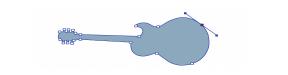
使用曲线线段创建的矢量图形。
使用贝塞尔线
贝塞尔线可以是直线也可以是曲线,由线段(或路径)连接的节点组成。当路径为曲线时,会从节点伸出来"控制线"。控制线由直线表示,并与曲线相切。控制线上有"控制点"。您可以通过拖动控制线的控制点来改变线段的弯曲度。
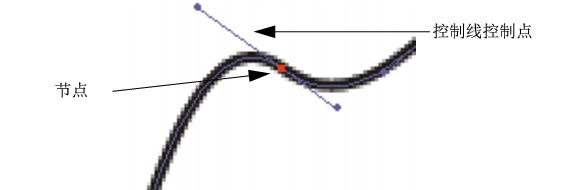
可以通过使用节点与控制线控制点来修改路径。
矢量图形可以是开放(有端点)或闭合的(没有端点)。
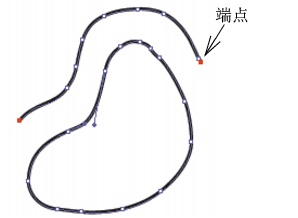
开放路径包含端点;闭合路径没有端点。
节点可以是平滑点,也可以是角落点。平滑点可用于通过拖动控制点来操控节点两端的线段。对于角落点,只能操控显示有控制点的节点一端的线段。您还可以在平滑点和角落点之间转换。有关详细信息,请参阅"转换平滑点或角落点"(第 35 页)。
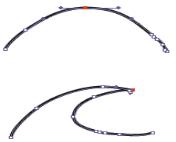
节点可以是平滑的点(上图),也可以是角落点(下图)。
创建矢量图形后,可以轻松地对其进行调整。有关详细信息,请参阅"编辑矢量图形"(第 31 页)。
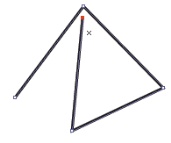
单击会创建由直线线段连接的节点。

拖动会使点之间的线段弯曲。
|
• |
按住 Command 键 (Mac OS) 或 Ctrl 键 (Windows),以暂时使用"矢量图形选区"工具  ,并单击矢量图形外部以取消选择该矢量图形。 ,并单击矢量图形外部以取消选择该矢量图形。 |

您可以通过对齐网格来限制点的放置位置。有关详细信息,请参阅使用网格.
每单击或拖曳一次都会对路径进行添加。如果您不小心对路径进行了添加,请按 Delete (Mac OS) 或 Backspace (Windows) 以移除最后一个节点。
|
1
|
使用"钢笔工具" 单击某一端点。 单击某一端点。 |

您只能从某一端点对路径进行添加。您不能对闭合路径或在开放路径的中间进行添加。
您也可以通过按住 Command (Mac OS) 或 Ctrl (Windows) 并单击端点,或在端点四周拖出一个选取框来选择该端点。
您可以选择节点后拖曳,以增加"快速曲线"矢量图形的任一边。要选择端点,请按住 Command (Mac OS) 或 Ctrl (Windows) 并单击该端点或围绕其拖动。
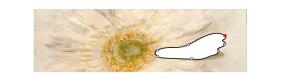
使用"快速曲线"工具绘制手绘矢量图形。
Copyright 2013 Corel Corporation. 保留所有权利。

 来闭合矢量图形。
 。
。