Corel Painter 帮助 :
矢量图形 : 再制矢量图形
到该页面上的操作步骤的快速链接:
再制操作会为所选矢量图形创建一个相同的副本。Corel Painter 也可让您通过使用混合变形来再制矢量图形。变形再制品是依据您所设置的选项来创建的。
|
2
|
选择"矢量图形" "再制"。 "再制"。 |
|
1
|
选择"矢量图形""设置再制变形"。 |
|
2
|
在"设置变换复制"对话框中,指定以下任何设置: |
|
• |
"移动"— 控制 Corel Painter 依原始矢量图形创建再制矢量图形的位置。偏移值单位为像素。当"水平偏移"与"垂直偏移"都为零时,再制品就会精确地创建在原始矢量图形上。如果两个值都为 100,则再制品会显示在下偏 100 个像素且右偏 100 个像素的位置上。负值会使再制品分别向上和向左偏移。 |
|
• |
"缩放"— 控制再制品相较于原始矢量图形的大小。缩放值为百分比值。 |
|
• |
"保持外观比例"— 保持矢量图形的纵横比。如果您想要创建扭曲的再制品,请禁用这个选项并指定不同的水平和垂直缩放百分比。 |
|
• |
"旋转"— 可让您指定再制品的旋转角度。正值为逆时针旋转,而负值为顺时针旋转。 |
|
• |
"倾斜"— 控制应用于再制品的倾斜角度。正值会使再制品向右倾斜。负值会使其向左倾斜。"倾斜"接受介于 -90° 和 90° 之间的值。但是,当值接近极端值时,再制的矢量图形会变成一条线。 |
|
2
|
选择"矢量图形""再制"。 |
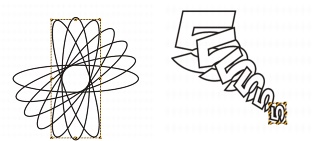
椭圆矢量图形的再制只使用了旋转功能(左)。数字 5 的矢量图形的再制品则使用了移动、缩放及旋转功能(右)。
Copyright 2013 Corel Corporation. 保留所有权利。

 ,然后单击矢量图形。