Corel Painter 帮助 :
图像克隆和取样 : 编辑、更新、保存和导出克隆源图像
到该页面上的操作步骤的快速链接:
您可以编辑嵌入的克隆源图像以更改其外观。例如,您可以对源图像添加图层或应用效果。源图像修改完成后,您可以通过多个选项来使用编辑过的源图像。
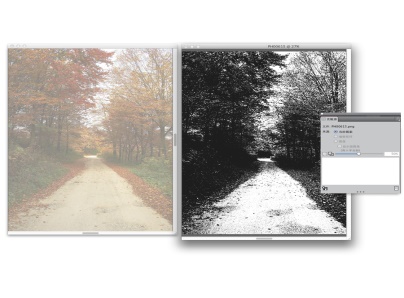
对"源图像"应用黑白效果(右图)。但是,编辑操作尚未反映在嵌入的克隆源图像中(左图)。
您可以保存对源图像所做的更改,方法是更新当前选择的源图像,或从编辑过的源图像创建新的源图像。请务必注意,执行上述操作会平放所有图层并从图像中删除所有撤消级别。如果要保留图层,则可以将源图像导出为新文档,然后更新嵌入的源图像以继续克隆。将源图像导出为新文档以后,源图像与嵌入源图像的关系将中断。
您也可以放弃对嵌入源图像所做的任何更改。
|
1
|
选择"窗口" "克隆源"。 "克隆源"。 |
|
2
|
在"克隆源"面板中,启用"显示源图像"复选框。 |
|
4
|
此时将打开"编辑源图像"对话框,以提供在编辑源图像后如何继续操作的说明。单击"确定"。 |
|
1
|
在"源图像"窗口中打开编辑过的克隆源图像时,将切换到克隆文档窗口。 |
|
1
|
在"源图像"窗口中打开编辑过的克隆源图像时,将切换到克隆文档窗口。 |
|
2
|
在"克隆源图像"对话框中,启用"创建新源图像"选项。 |
|
1
|
在"源图像"窗口中打开编辑过的克隆源图像时,选择"文件""导出源图像"。 |
|
2
|
在"将源图像导出为"对话框中,选择您要在其中保存文件的驱动器和文件夹。 |
|
3
|
在"存储为" (Mac) 或"文件名称" (Windows) 文本框中键入文件名。 |

此外,您还可以通过按 Command + Shift + S (Mac) 或 Ctrl + Shift + S (Windows) 来导出克隆源图像。
|
1
|
在"源图像"窗口中打开编辑过的克隆源图像时,将切换到克隆文档窗口。 |
Copyright 2013 Corel Corporation. 保留所有权利。

