| • | 创建等化动态图层 |
"等化"动态插件创建的图层可让您调整底下图像的对比度。它透过调整黑点与白点,与分配所有使用范围的亮度,达到强化对比度的作用。
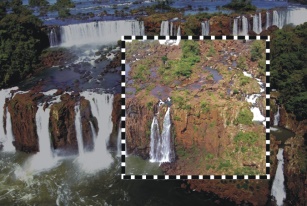
将"等化"动态图层应用至矩形选区中。
"等化"动态插件会创建一幅显示各个亮度值像素数目的柱状图。"等化"使您可以进行伽玛调整来淡化或加深图像,而不会更改亮光或阴影。
| 创建等化动态图层 |

|
| 1 | 执行以下操作之一: |
| • | 在"图层"面板中,选择"画布"。 |
| • | 从工具箱中选择"矩形选区工具" ,然后在文档窗口中拖动以选择区域。 ,然后在文档窗口中拖动以选择区域。 |
| 2 | 在"图层"面板中,单击"动态插件"按钮  ,然后选择"均衡"。 ,然后选择"均衡"。 |
| 3 | 在"均衡"对话框中,拖动柱状图下方的黑色与白色尖头标记调整对比度。 |
| 图像中位于白色标记右边的所有值都会变成黑色;位于黑色标记左边的所有值都会变成白色。 |
| 4 | 拖动"亮度"滑块只会调整图像的中间,并不会调整白色与黑色的区域。 |
| 应用该动态插件时,Corel Painter 会自动创建一个新图层。 |
如果不满意最后结果,请单击"重设"以恢复默认设置。
您也可以使用"图层"面板中的"不透明度"滑块调整效果。
Copyright 2013 Corel Corporation. 保留所有权利。


