| • | 自动设置黑点与白点 |
| • | 手动设置黑点与白点 |
| • | 等化颜色 |
Corel Painter 包含等化图像的各种选项。等化是指通过重置最暗点与最亮点,然后在这两点中均匀分配值来增加对比度。
您也可以使用"等化"效果来等化图像。此效果可让您调整对比度、调整黑点与白点以及在整个可用等级范围内分配亮度等级。此外,您可以通过创建一个显示每个亮度等级值的像素数目的柱状图,然后调整这些值来等化图像。"等化"效果也允许调整 Gamma,可在不更改亮光或阴影的情况下使图像变亮或变暗。
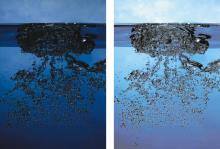
应用"等化"效果前(左图)和应用"等化"效果后(右图)。
| 自动设置黑点与白点 |

|
| 1 | 选择"效果" "色调控制""校正颜色"。 "色调控制""校正颜色"。 |
| 2 | 在"颜色校正"对话框的列表框中,选择"曲线"。 |
| 3 | 单击"自动设置"。 |
| 手动设置黑点与白点 |
|
| 1 | 从工具箱中,选择"滴管"工具  。 。 |
| 2 | 在文档窗口中,单击您想指定为最暗点或最亮点的颜色。 |
| 3 | 选择"效果""色调控制""校正颜色"。 |
| 4 | 在"颜色校正"对话框的列表框中,选择"曲线"。 |
| 5 | 单击以下项之一: |
| • | "黑色节点"— 指定等于或暗于当前主要颜色的所有颜色转黑 |
| • | "白色节点"— 指定等于或亮于当前主要颜色的所有颜色转白 |
| 等化颜色 |
|
| 1 | 将效果应用于: |
| • | 画布 — 单击"图层"面板中的"画布"。 |
| • | 选区 — 单击工具箱中的选区工具,然后在文档窗口中拖动以选择区域。 |
| • | 图层 — 单击"图层"面板中的图层。 |
| 2 | 从菜单栏,选择"效果""色调控制""等化"。 |
| Corel Painter 将自动调整图像或选区,使最亮的颜色成为白色,最暗的颜色成为黑色。 |
| 3 | 在"均衡"对话框中,拖动柱状图下方的黑色与白色标记来调整对比度。 |
| 图像中位于白色标记右边的所有值都会变成白色;位于黑色标记左边的所有值都会变成黑色。 |
| 4 | 移动"亮度"滑块以调整 Gamma。 |
| 向右边移动此滑块将使图像变暗;向左边移动此滑块将使图像变亮。 |
| 更改 Gamma 将仅调整图像的中间调,不会触及黑色与白色区域。 |
| 5 | 单击"确定"应用更改。 |
| 更改的预览将应用于原始图像,但在单击"确定"前,不会最终确认更改。如果要恢复为原始图像,请单击"取消"。 |
如果已经做出选择,但希望等化整张图像,请启用"应用于整个图像"复选框。
Copyright 2013 Corel Corporation. 保留所有权利。

