
| • | 调整图像喷管元素的不透明度 |
| • | 调整图像喷管元素的颗粒 |
您可以通过调整不透明度或颗粒来更改图像喷管元素的外观。例如,您可以调整不透明度以将透明度添加到喷嘴图像,从而显示背景颜色。
您可以更改图像喷管笔触的不透明度。显示的设置是 100% 透明度(左图)和 20% 透明度(右图)。
您还可以调整颗粒,以便将附加颜色与喷嘴图像混合。如果"颗粒"滑块设置为 100%,喷嘴图像将不受影响。向左移动此滑块时,元素便会慢慢显示出附加颜色。这让您可以有效地调整图像元素的浓淡。
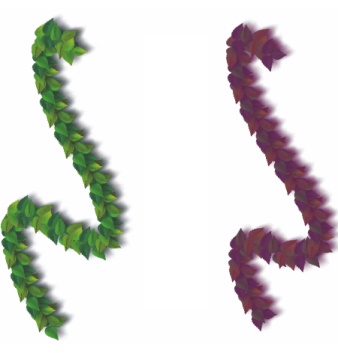
您可以调低"颗粒"的设置值来混合附加颜色。显示的设置是 100% 颗粒(左图)和 39% 颗粒(右图)。
| 调整图像喷管元素的不透明度 |

|
| • | 在属性栏上,单击"不透明度"滑块。 |
您可以通过选择"窗口" "画笔控制面板""常规"来随机化效果。在"常规"面板的"不透明度"区域中,从"表达式"列表框中选择"随机"。
| 调整图像喷管元素的颗粒 |
|
| 1 | 在"颜色"面板中,双击"附加颜色"色票。 |
| 2 | 从"颜色"对话框中选择颜色。 |
| 3 | 在属性栏上,单击"颗粒"滑块。 |
您可以通过选择"窗口""画笔控制面板""常规"来随机化效果。在"常规"面板的"颗粒"区域中,从"表达式"列表框中选择"随机"。
Copyright 2013 Corel Corporation. 保留所有权利。

