| • | 使用图像亮度创建表面纹理 |
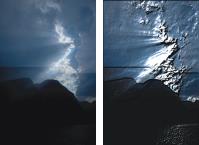
您可以使用当前选择的图像亮度来产生表面纹理。图像较亮的部分将形成凹陷;而较暗的部分将形成凸起区域。整体效果会使图像产生一个浮雕外观。
根据图像亮度添加纹理前(左图)和根据图像亮度添加纹理后(右图)。
| 使用图像亮度创建表面纹理 |

|
| 1 | 将效果应用于: |
| • | 画布 — 单击"图层"面板中的"画布"。 |
| • | 选区 — 单击工具箱中的选区工具,然后在文档窗口中拖动以选择区域。 |
| • | 图层 — 单击"图层"面板中的图层。 |
| 2 | 选择"效果" "表面控制""应用表面纹理"。 "表面控制""应用表面纹理"。 |
| 3 | 从"使用"列表框中选择"图像亮度"。 |
| 如果您想应用反转的纹理,请选中"反转"复选框。 |
| 4 | 调整"柔化度"滑块以控制纹理创建的扭曲量。 |
| 5 | 在"深度外观"区域中,调整以下任意滑块: |
| • | "数量"— 控制对图像应用的表面纹理量。移动滑块至最右边将应用最大量的纹理。 |
| • | "图片"— 控制从原始图像中向纹理应用的颜色数量。在 100% 时,将应用图片的所有颜色。向左移动此滑块将显示更多黑色,只留下闪亮区。 |
| • | "闪亮"— 控制纹理表面显示的亮光量。"闪亮"值较高会使纹理看起来具有金属光泽。 |
| • | "反射"— 按各种比例将克隆源图像或图案对应到纹理上 |
| 6 | 在"光源控制"区域中,调整以下任意滑块: |
| • | "亮度"— 控制光源强度。 |
| • | "浓度"— 调整光源在表面的散布程度 |
| • | "曝光"— 调整整体光源量,由最暗到最亮 |
Copyright 2013 Corel Corporation. 保留所有权利。
