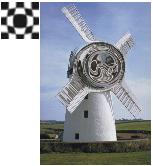
"圆形"工具创建圆环的折射扭曲。向您希望移动的折射扭曲方向拖动。"大小"和"间距"在"圆形"工具中没有作用。

| • | 创建"液态滤镜"动态图层 |
| • | 消除液态滤镜折射扭曲 |
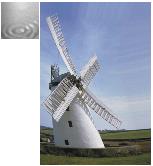
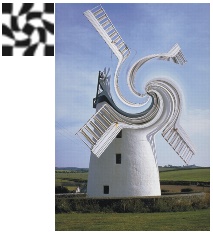
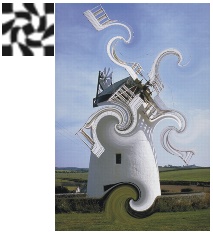
"液态滤镜"会创建一个可以折射扭曲和修剪底下图像的动态图层。您可以创建"哈哈"镜、图像融化等许多效果。您也可以消除所做的任何更改。
|
"圆形"工具创建圆环的折射扭曲。向您希望移动的折射扭曲方向拖动。"大小"和"间距"在"圆形"工具中没有作用。
|
|
|
|
|
|
|
|
|
|
|
|
|
|
|
|
| 创建"液态滤镜"动态图层 |

|
| 1 | 在"图层"面板中,选择"画布"。 |
| 2 | 单击"动态插件"按钮  ,然后选择"液态透镜"。 ,然后选择"液态透镜"。 |
| 3 | 在"液态滤镜"对话框中,选择一种液态滤镜工具。 |
| 4 | 调整以下任意滑块: |
| • | "强度"— 控制应用折射扭曲的程度。这个滑块的值趋近于零时,将创建极小的折射扭曲。负值将创建与笔触方向相反的折射扭曲,因此图像呈破碎状。 |
| • | "平滑"— 控制折射扭曲笔触和未影响图像之间的调和 |

较高的值创建平滑、连续的折射扭曲(右图)。较低的值将创建个别的折射扭曲笔尖(左图)。
| • | "大小"— 更改折射扭曲工具的尺寸和水化(在图层中散布折射扭曲水滴)的大小 |
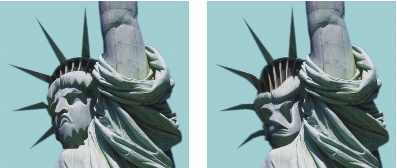
"大小"滑块影响折射扭曲的示例。
| • | "间距"— 更改折射扭曲笔尖之间的距离 |
低间距创建平滑、连续的笔触(左图);高间距使笔尖单独显示(右图)。
| 5 | 在文档窗口中拖动以创建折射扭曲。 |
| 如果您不满意折射扭曲,请单击"清除"。 |
|
在"液态滤镜"对话框中,单击"水化",然后单击图像的任意位置即可停止水化。
如果将"平滑"和"大小"设置的很高,单击后可能要稍等一下,水化效果才会停止。
|
|
|
单击"重设"按钮。
|
不能使用"撤消"来将图像恢复到其先前状态,但可以使用"液态滤镜"对话框中的"擦除工具"。
您可将"液态透镜"图层移动到不同的文档区域以折射扭曲其他的图像。
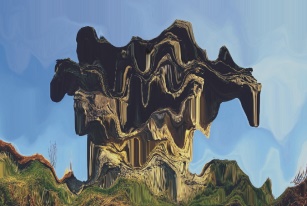
"水化"可融化图像。
| 消除液态滤镜折射扭曲 |
|
| 1 | 在"液态滤镜"对话框中,选择"擦除工具" 。 。 |
| 2 | 调整"大小"、"间距"和"平滑"滑块以修改"擦除工具"设置。 |
| "平滑"滑块上较高的设置可让消除区域和剩余折射扭曲的转换更加柔和。 |
| 3 | 在文档窗口中拖动。 |
| 底下的图像将回复至原始状态。 |
Copyright 2013 Corel Corporation. 保留所有权利。


