| • | 创建"液态金属"动态图层 |
| • | 创建负片金属 |
| • | 移除金属 |
| • | 显示金属水滴控制点 |
| • | 选择金属水滴 |
| • | 移动金属水滴 |
| • | 调整液态金属画笔的大小 |
| • | 将克隆源或图案应用到液态金属反射 |
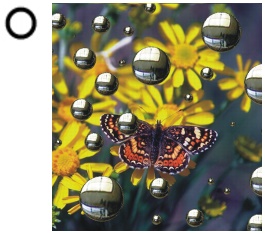
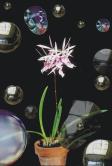
"液态金属"动态插件可让您在图层上创建液态和金属绘图效果。即使设置呈现的效果偏向水,以下文本仍使用"金属"这个名词称呼应用的媒材。
您可以透过折射应用折射扭曲底下图像的液滴。也可以创建金属光泽的水珠,以类似水银的方式聚集与流动。"折射"滑块可设置水和金属之间的差异,使您可以达到半透明的效果。负片金属可用于创建金属的空洞。
"液态金属"动态图层插件可创建液态金属或透明、折射液体。
金属笔触是由许多连续的分离水滴形成的。您可以选择一个或数个水滴,并移动或更改他们的属性。
"控制点"显示水滴的圆圈和中心点。选择水滴并不一定要显示它们的控制点,但能让您工作起来更容易。将自动选择最后应用笔触的水滴。每个新笔触都将取消选择前一个水滴。
使用金属工作时,您无法使用"撤消"功能;但您可以移除选择的金属、最后应用的金属,或图层上所有的金属。
金属的反射性很高。您可以使用克隆源或图案作为反射贴图以自定义外观。有关详细信息,请参阅图像克隆和取样和图案.
|
|
|
|
|
|
|
|
| 创建"液态金属"动态图层 |

|
| 1 | 在"图层"面板中,选择"画布"。 |
| 2 | 单击"动态插件"按钮  ,然后选择"液态金属"。 ,然后选择"液态金属"。 |
| 3 | 在"液态滤镜"对话框中,选择以下任一种工具: |
| • | "圆形"工具  |
| • | "画笔"工具 |
| 4 | 从"贴图"列表框中选择以下任一种金属类型: |
| • | 标准金属 |
| • | 铬金属光泽 1 |
| • | 铬金属光泽 2 |
| • | 内部 |
| • | 克隆源 |
| 5 | 调整以下任意滑块: |
| • | "强度"— 控制"折射"滑块中的金属效果强调程度,并将其应用于图层的所有水滴中。要创建水的效果,请将"强度"设为 –0.5,以便使水滴放大底下的图像。 |
移动"强度"滑块到最左边或最右边时,将反转"反射"与"折射"的效果。
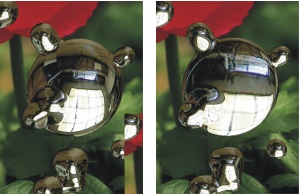
| • | "平滑"— 更改周围的范围,以决定水滴"加入"附近水滴的方式 |

"平滑"滑块上的低设置使水滴区分明显(左图);较高的设置使水滴聚合在一起(右图)。
| • | "大小"— 更改您使用"画笔工具"或"水化"应用的所选水滴的直径。"圆形"工具不受影响。 |
| • | "体积"— 调整周围的可视性 |

体积降低到 100% 以下将缩小水滴的可视部分,即"让水滴慢慢干掉"(左图)。体积增加到 100% 以上将把可视性扩展到水滴圆形外,并进入周围范围(右图)。
| • | "间距"— 调整您使用"画笔工具"所创建的水滴的间距。 |
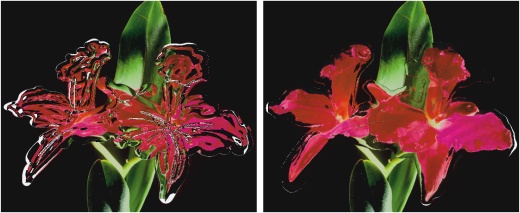
使用间距较小的笔触(左图):水滴会聚合在一起。使用间距较大的笔触(右图):每颗水滴区分明显。
| • | "折射"— 控制水滴的外观。此滑块代表反射和折射之间的比例。 |
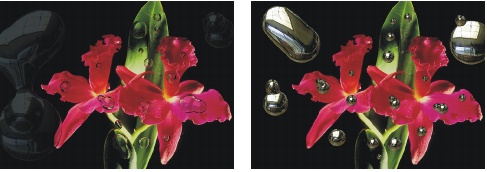
低折射表示高反射(左图)。高折射创建透明、折射的液体。当"折射"的值趋近 100% 时,金属将变透明。水滴看起来就像油或水等液体(右图)。
| 6 | 在文档窗口中拖动以应用金属。 |
| 如果您想清除效果并重新开始,请单击"清除"。 |
|
启用"表面张力"复选框。
|
|
|
在"液态金属"对话框中,单击"水化",然后单击图像的任意位置即可停止水化。
如果将"平滑"和"大小"设置的很高,单击后可能要稍等一下,水化效果才会停止。
|
|
|
单击"重设"按钮。
|
您选择的"贴图"类型将应用到整张图层。您可以随时更改类型。
| 创建负片金属 |
|
| • | 按下 Option (Mac OS) 或 Alt (Windows),并使用"圆形"工具 或"画笔"工具 在现有金属水滴上拖动。 |
| 您将在金属中创建空洞。拖动过正池时,负片金属将分离现有的金属。 |
| 移除金属 |
|
|
按下 Delete 键 (Mac OS) 或 Backspace 键 (Windows)。
|
|
|
在"液态金属"对话框中,单击"金属选择器"工具
 ,选择金属,然后按 Delete (Mac OS) 或 Backspace (Windows)。 ,选择金属,然后按 Delete (Mac OS) 或 Backspace (Windows)。 |
|
|
在"液态金属"对话框中,单击"清除"。
|
| 显示金属水滴控制点 |
|
| • | 在"液态金属"对话框中,启用"显示控制点"复选框。 |
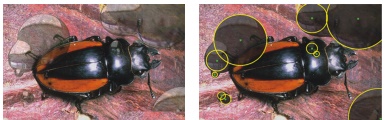
启用"显示控制点"复选框(右图)后,便可看到水滴的圆圈和中心点。
| 选择金属水滴 |
|
| 1 | 在"液态金属"对话框中,选择"金属选择器"工具 。 |
| 2 | 执行下表中的某一操作。 |
|
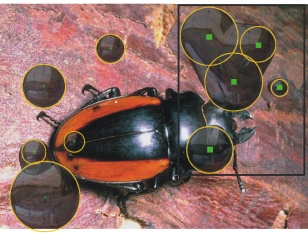
如果启用了"显示控制点"复选框,请单击水滴的中心控制点。如果未显示控制点,单击水滴的任一处。
|
|
|
按住 Shift,然后单击其他的水滴,将它们添加到选区。
|
|
|
按住 Shift,然后单击水滴将它们从选区移除。
|
| 移动金属水滴 |
|
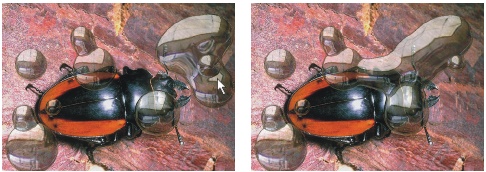
| 1 | 在"液态金属"对话框中,选择"金属选择器"工具 ,然后选择想要移动的水滴。 |
| 2 | 拖动某个水滴的中心点来移动选择的组。 |
| 注意水滴在相遇时如何与其他水滴结合。您可以通过调整"平滑"滑块控制该结合方式。 |
| 调整液态金属画笔的大小 |
|
| 1 | 在"液态金属"对话框中选择"金属选择器"工具 ,然后单击水滴外面全部取消选择。 |
| 2 | 将"大小"滑块移动到所需的值。 |
| 3 | 单击"画笔"工具 并进行绘制,或单击"水化"。 |
您也可以选择水滴并移动"大小"滑块来调整现有金属的大小。
| 将克隆源或图案应用到液态金属反射 |
|
| 1 | 执行以下操作之一: |
| • | 通过单击"媒材选择器"栏中的"图案选择器",然后单击列表中的图案来选择图案。 |
| • | 设置克隆源。 |
| 2 | 在"图层"面板中,选择"画布"。 |
| 3 | 在"图层"面板上,单击"动态插件"按钮 ,然后选择"液态金属"。 |
| 4 | 在"液态金属"对话框中,从"贴图"列表框选择"克隆源"。 |
| 5 | 调整设置。 |
| 6 | 使用"圆形"工具 或"画笔"工具 在文档窗口中拖动以应用金属。 |
| 如果您想清除效果并重新开始,请单击"清除"。 |
如果没有指定任何克隆源,Corel Painter 将使用当前的图案作为反射贴图。

Copyright 2013 Corel Corporation. 保留所有权利。