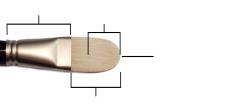
| • | 打开"仿真鬃毛"面板 |
| • | 自定义仿真鬃毛画笔变体 |
您可以使用预设的仿真鬃毛画笔变体,也可以自定义一种预设画笔并将其保存为新的画笔变体。您可以通过"仿真鬃毛"面板轻松访问用于修改画笔变体的设置。
"仿真鬃毛"面板包含以下设置:
"圆滑"— 使您可以控制沿画笔宽度的圆滑度以及画笔的整体形状。使用圆形画笔时,较小的值将使画笔扁平,可创建椭圆形(可扁平化的最小厚度为直径的 10%)。对于平头画笔,较小的值可创建更大的转角(90 度边缘,与圆形边缘相对)。
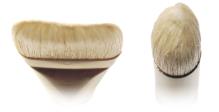
左侧画笔边缘近似为圆形,该圆形边缘通过选择平头画笔且将"圆滑"设置为 100% 创建;右侧画笔与选择圆头画笔且将"圆滑"设置为 100% 时创建的画笔近似。
"鬃毛长度"— 使您可以控制从金属箍端到笔尖的鬃毛长度。鬃毛长度是通过将画笔大小值与所选鬃毛长度值相乘计算出来的。例如,如果"画笔大小"设置为 20,"鬃毛长度"设置为 2,则鬃毛的长度为 40。
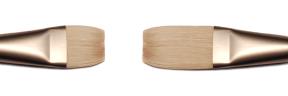
左侧画笔近似为"鬃毛长度"设置为 1 的画笔;右侧画笔近似为该设置为 2 的画笔。
"剖面图长度"— 使您可以以鬃毛总长度的百分比来控制剖面图的长度。
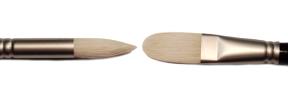
尽管形状差异很大,但是两个画笔的"剖面图长度"都约为 50%。
"鬃毛硬度"— 可使您控制鬃毛的柔软度。值越小所创造的画笔越柔软,类似貂毛画笔;值越小所创造的画笔越硬,类似猪鬃画笔。
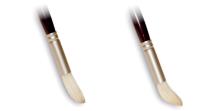
左侧画笔近似为将"鬃毛硬度"设置为接近 90% 时创建的画笔;右侧画笔近似为设置接近 30% 时创建的画笔。
"散开"— 可使您控制鬃毛从金属箍散开的情况。值越小鬃毛越集中,从而创建的笔尖越尖;值较大鬃毛越分散。
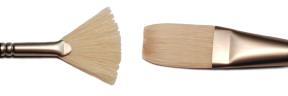
左侧画笔代表的"散开"设置为 100%;右侧画笔代表的设置为 0%。
"摩擦"— 可使您控制鬃毛在画布上移动的光滑程度。此设置可与"硬度"设置结合使用。值越小产生的笔触越光滑;值越大产生的笔触越粗糙、越散开。
"高度"— 可使您控制金属箍和画布之间的最小距离。如果值较大,您将仅用笔尖绘制;如果值较小,鬃毛将压在画布上,从而导致鬃毛向不同方向散开。
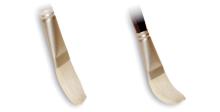
左侧画笔代表的"高度"设置为 100%;右侧画笔代表的"高度"设置为 50%。
| 打开"仿真鬃毛"面板 |

|
| • | 选择"窗口" "画笔控制面板""仿真鬃毛"。 "画笔控制面板""仿真鬃毛"。 |
| 自定义仿真鬃毛画笔变体 |
|
| 1 | 单击"画笔选择器"栏上的"画笔选择器"。 |
| 2 | 在"画笔库"面板中,单击包含"仿真鬃毛"变体的画笔类别(例如"丙烯画笔"、"油画笔"和"水彩"),然后单击"仿真鬃毛"画笔变体。 |
| 3 | 选择"窗口""画笔控制面板""仿真鬃毛"。 |
| 如果选定的画笔变体是真正的"仿真鬃毛"画笔,则您可以使用"仿真鬃毛"面板中的控制项。 |
| 4 | 在"仿真鬃毛"面板中,启用"启用仿真鬃毛"复选框。 |
| 5 | 选择"窗口""画笔控制面板""笔尖剖面图"。 |
| 6 | 在"笔尖剖面图"面板中,单击您要使用的画笔笔尖剖面图。 |
| 7 | 在"仿真鬃毛"面板中,调整任何"画笔工具"滑块。 |
| 8 | 在"仿真鬃毛"面板中,调整任何"表面"滑块。 |
通过启用"启用仿真鬃毛"复选框,您可以通过使用以下"笔尖"类型的任意画笔变体创建"仿真鬃毛"画笔:"驼毛"、"平头"、"调色刀"或"鬃毛喷涂"。
Copyright 2013 Corel Corporation. 保留所有权利。

