| • | 将克隆源添加到克隆文档中 |
| • | 使用多个克隆源 |
Corel Painter 可让您将多个克隆源添加到克隆文档中,以便从多个图像借用元素并将它们合并到克隆中。如果您使用"克隆源"面板将任何打开的文档添加为克隆源,则可以将该文档用作克隆源。此外,"克隆源"面板还可让您在克隆源之间快速切换。
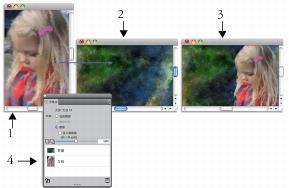
女孩 (1) 和背景 (2) 图像已设置为克隆源。随后,它们被合并到克隆图像 (3) 中。这两个克隆源均显示在"克隆源"面板 (4) 中。
| 将克隆源添加到克隆文档中 |

|
| 1 | 打开您要将克隆源添加到其中的克隆图像。 |
| 2 | 选择"窗口" "克隆源"。 "克隆源"。 |
| 3 | 在"克隆源"面板中,单击"打开源图像"按钮  ,然后选择"打开源"。 ,然后选择"打开源"。 |
| 4 | 找到您要添加为克隆源的图像。 |
| 5 | 单击"打开"。 |
| 克隆源将添加到"克隆源"面板中,同时会嵌入到文档中。 |
| 如果您要添加附加克隆源,请重复步骤 3 到 5。 |
| 使用多个克隆源 |
|
| 1 | 选择"窗口""克隆源"。 |
| 2 | 在"克隆源"面板中,从克隆源列表中选择克隆源。 |
| 3 | 将画笔笔触应用到画布。 |
| 要使用其他克隆源,请从克隆源列表中选择克隆源。 |
Copyright 2013 Corel Corporation. 保留所有权利。
