| • | 显示"导航"面板 |
| • | 隐藏或显示"导航"面板的信息区域或控制项 |
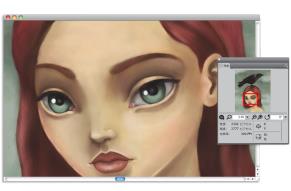
您可以使用"导航"面板在文档窗口中更好地进行导航。例如,在以高缩放比例工作或者处理巨大的图像时,您可以使用"导航"面板的小型画布预览来显示整个图像,而不必缩小图像。您也可以移动到其他图像区域,而不必调整缩放比例。此外,您还可以突出显示哪个区域当前显示在文档窗口中。
"导航"面板的画布预览可让您查看整个图像,即使您放大图像也是如此。
"导航"面板也可让您查看 X 和 Y 坐标以及光标位置,以帮助您浏览图像。此外,您还可以查看文档信息(例如宽度和高度)以及单位信息(例如像素、英寸和分辨率)。
您可以通过隐藏图像信息区域或控制项来自定义"导航"面板的外观。
| 显示"导航"面板 |

|
| 1 | 选择"窗口" "导航"。 "导航"。 |
| 2 | 执行下表中的一项任务。 |
|
在"导航"面板中,单击画布预览的其他区域。
|
|
|
单击"导航器选项"按钮
 ,然后选择显示"显示导航器帧"。 ,然后选择显示"显示导航器帧"。 |
|
|
打开"缩放画布"列表框,然后调整缩放比例滑块。
|
|
|
打开"旋转画布"列表框,然后调整旋转滑块。
|
在"导航"面板中,您还可以通过单击"打开导航器设置"按钮  并选择选项来启用各种工具。可用的工具包括绘图模式、厚涂、描图纸、网格和颜色管理。
| 隐藏或显示"导航"面板的信息区域或控制项 |
|
| • | 在"导航"面板中,单击"导航器选项"按钮 ,然后禁用以下选项之一: |
| • | "导航器帧"— 在"导航"画布预览窗口中,隐藏显示区域的帧,该区域当前显示在文档窗口中 |
| • | "视图控制项"— 隐藏"导航"控制项(例如画布预览),以便查看整个图像而不必缩小图像。您也可以移动到其他图像区域,而不必调整缩放比例。 |
| • | "信息"— 隐藏 X 和 Y 坐标、光标位置、文档信息(例如宽度和高度)以及单位信息(例如像素、英寸和分辨率) |
Copyright 2013 Corel Corporation. 保留所有权利。

