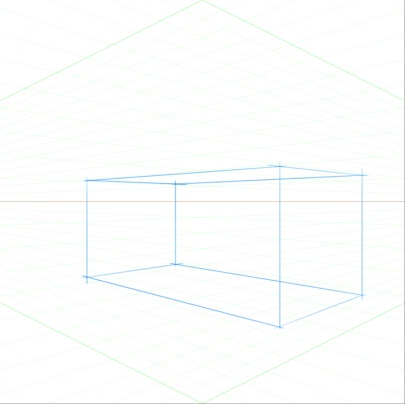
| • | 显示透视参考线 |
| • | 显示或隐藏透视参考线 |
| • | 启用透视参考线笔触 |
| • | 重新放置线条和消失点 |
| • | 控制主要线条的显示 |
| • | 控制水平线的显示 |
| • | 控制中间线的显示 |
| • | 重置透视参考线 |
| • | 将透视参考线设置另存为预设 |
| • | 删除透视参考线预设 |
您可以显示非打印透视参考线来创建对象,以提供对象从视图中消退或消失的印象。如果您不再需要透视参考线,则可以隐藏它们。
您可以从透视参考线预设选项中选择,其中包括透视参考线的不同配置。您也可以修改预设以最恰当地适应您的需求。不过,您可以将预设恢复为其默认状态。您也可以保存修改的预设,以及删除之前保存的预设。
透视参考线预设包括一、二或三个消失点,有助于设置透视方向。您也可以启用透视参考线笔触。透视参考线笔触可拉直画笔笔触的外观,同时限制其位置以使笔触朝向最接近的消失点。
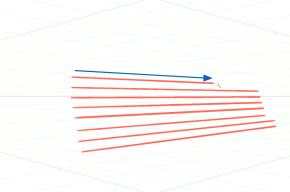
您还可以重新放置消失点、水平线和主要线条来修改透视参考线的外观。您也可以旋转主要线条以最恰当地适应您的需求。
此外,您可以更改所有线条的颜色和不透明度。您还可以增加或减少中间线的密度。
| 显示透视参考线 |

|
| 1 | 在工具箱中,单击"透视参考线"工具  。 。 |
| 如果您喜欢,可以按 . 键盘快捷键来启用"透视参考线"工具。 |
| 2 | 单击属性栏上的"启用透视参考线"按钮  。 。 |
| 3 | 在属性栏上,单击"透视参考线预设"按钮,然后从列表中选择预设。 |
要更好地显示参考线,请确保处于"全屏显示"模式下。这样可让您重新放置参考线以最恰当地适应您的需求。
也可以通过选择"画布" "透视参考线""启用透视参考线"来显示透视参考线。但是,此选项不允许您修改透视参考线。
| 显示或隐藏透视参考线 |
|
| 1 | 在工具箱中,单击"透视参考线"工具 。 |
| 2 | 单击属性栏上的"启用透视参考线"按钮 。 |
| 启用透视参考线笔触 |
|
| 1 | 在工具箱中,单击"透视参考线"工具 。 |
| 2 | 单击属性栏上的"透视参考线笔触"按钮  。 。 |
| 重新放置线条和消失点 |
|
| 1 | 在工具箱中,单击"透视参考线"工具 。 |
| 2 | 执行下表中的一项任务。 |
|
按住 Shift 键并将消失点拖动到新位置。
|
|
|
按住 Command + Shift (Mac) 或 Ctrl + Shift (Win),然后将消失点拖动到新位置。
|
|
| 控制主要线条的显示 |
|
| 1 | 在工具箱中,单击"透视参考线"工具 。 |
| 2 | 执行下表中的一项任务。 |
|
在工具箱中,单击"显示/隐藏主要线条"按钮
 。 。 |
|
|
在工具箱中,单击"显示/隐藏主要线条"按钮右侧的颜色挑选器,然后选择颜色。
|
|
|
在工具箱中,移动"主要线条不透明度"滑块以调整线条不透明度。
|
| 控制水平线的显示 |
|
| 1 | 在工具箱中,单击"透视参考线"工具 。 |
| 2 | 执行下表中的一项任务。 |
|
在工具箱中,单击"显示/隐藏水平线"按钮
 。 。 |
|
|
在工具箱中,单击"显示/隐藏水平线"按钮右侧的颜色挑选器,然后选择颜色。
|
|
|
在工具箱中,移动"水平线不透明度"滑块以调整线条不透明度。
|
| 控制中间线的显示 |
|
| 1 | 在工具箱中,单击"透视参考线"工具 。 |
| 2 | 执行下表中的一项任务。 |
|
在工具箱中,单击"显示/隐藏中间线"按钮
 。 。 |
|
|
在工具箱中,单击"显示/隐藏中间线"按钮右侧的颜色挑选器,然后选择颜色。
|
|
|
在工具箱中,移动"中间线不透明度"滑块以调整线条不透明度。
|
|
|
在工具箱中,移动"中间线密度"滑块以调整线条密度。
|
| 重置透视参考线 |
|
| 1 | 在工具箱中,单击"透视参考线"工具 。 |
| 2 | 单击属性栏上的"重置工具"按钮  。 。 |
| 将透视参考线设置另存为预设 |
|
| 1 | 在工具箱中,单击"透视参考线"工具 。 |
| 2 | 单击属性栏上的"启用透视参考线"按钮 。 |
| 3 | 单击属性栏上的"透视参考线预设"按钮,然后从列表中选择"添加"。 |
| 4 | 在"添加预设"对话框的"预设名称"框中,键入预设的名称。 |
| 5 | 单击"保存"。 |
| 该预设将出现在预设列表中。 |
如果导出工作区,您创建的任何透视参考线预设将与工作区一并保存。
| 删除透视参考线预设 |
|
| 1 | 在工具箱中,单击"透视参考线"工具 。 |
| 2 | 启用透视参考线后,单击属性栏上的"透视参考线预设"按钮,然后从列表中选择"删除"。 |
| 3 | 在"预设名称"列表框中选择预设。 |
| 4 | 单击"是"。 |
Copyright 2013 Corel Corporation. 保留所有权利。


