| • | 将 Panel 型面板组合到 Palette 型面板中 |
| • | 隐藏或显示 Panel 型面板或 Palette 型面板 |
| • | 展开或折叠 Panel 型面板 |
| • | 调整 Panel 型面板或 Palette 型面板的大小 |
| • | 固定或取消固定 Palette 型面板 |
| • | 访问附加 Panel 型面板选项 |
Corel Painter 中的大多数面板都包含可从中访问一系列相关命令的选项菜单。例如,您可以使用"纸纹"控制面板中的选项菜单来捕捉、制作和反转纸纹。
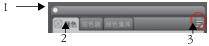
典型的 Palette 型面板具有标题栏 (1)、Panel 型面板选项卡 (2) 和"Panel 型面板选项"按钮 (3)。
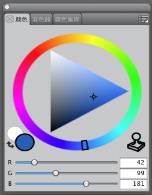
默认情况下,Panel 型"颜色"面板是打开的,并且与 Panel 型"混色器"和"颜色集库"面板组合在 Palette 型面板中。
| 将 Panel 型面板组合到 Palette 型面板中 |

|
| • | 执行下表中的一项任务。 |
| 隐藏或显示 Panel 型面板或 Palette 型面板 |
|
| • | 执行下表中的某一操作。 |
|
选择"窗口"
 "[面板名称]"。 "[面板名称]"。 |
|
|
单击 Panel 型面板选项卡上的"关闭"按钮
 。 。 |
|
|
单击标题栏上的"关闭"按钮
 。 。 |
选择"窗口""显示面板"时,只会显示在您选择"隐藏面板"时打开的面板。
通过依次选择"窗口"和 Palette 型面板中包含的 Panel 型面板的名称,您可以恢复以前隐藏的 Palette 型面板。
| 展开或折叠 Panel 型面板 |
|
| • | 双击面板选项卡。 |
| 调整 Panel 型面板或 Palette 型面板的大小 |
|
| • | 执行下表中的一项任务。 |
| 固定或取消固定 Palette 型面板 |
|
| • | 执行下表中的一项任务。 |
您无法固定具有工具栏的 Panel 型面板或 Palette 型面板。
| 访问附加 Panel 型面板选项 |
|
| • | 在 Panel 型面板中,单击"面板选项"按钮  ,然后选择选项。 ,然后选择选项。 |
Copyright 2013 Corel Corporation. 保留所有权利。


