
| • | 改变矢量图形的大小 |
| • | 旋转矢量图形 |
| • | 歪斜矢量图形 |
| • | 翻转矢量图形 |
Corel Painter 可以对单个矢量图形或一组矢量图形调整大小、旋转、翻转或歪斜。在您可以使用矢量图形之前,您必须先选择该矢量图形。有关详细信息,请参阅"选择矢量图形"(第 25 页)。
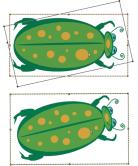
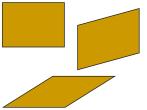
歪斜一个矩形(左上),拖曳一侧边的中央控制点(右上),或拖曳上方中央控制点(下图)。
| 改变矢量图形的大小 |

|
| 1 | 从工具箱中选择"图层调整工具" 。 。 |
| 2 | 选择要调整大小的矢量图形或组。 |
| 选区矩形显示在矢量图形周围。矩形的每一个角和每一边都有一个控制点。 |
| 3 | 拖动其中一个控制点,以改变所选矢量图形的大小。 |
| 要在一个方向上调整大小,请拖动其中一个侧边的控制点。要在两个方向上调整大小,请拖动其中一个角落控制点。 |
拖动时按住 Shift 键可以保持比例。
| 旋转矢量图形 |
|
| 1 | 从工具箱中选择"图层调整工具"。 |
| 2 | 选择要旋转的矢量图形或组。 |
| 选区矩形显示在矢量图形周围。矩形的每一个角和每一边都有一个控制点。 |
| 3 | 按住 Command 键 (Mac OS) 或 Ctrl 键 (Windows),然后拖动角落控制点。 |
| 这个命令适用于矢量图形及像素式图层。 |
| 歪斜矢量图形 |
|
| 1 | 从工具箱中选择"图层调整工具"。 |
| 2 | 选择要歪斜的矢量图形或组。 |
| 3 | 按住 Command 键 (Mac OS) 或 Ctrl 键 (Windows),然后拖动中间的控制点。 |
| 翻转矢量图形 |
|
| 1 | 从工具箱中选择"矢量图形选区"工具  ,然后单击矢量图形。 ,然后单击矢量图形。 |
| 2 | 从"编辑"菜单中,选择以下选项之一: |
| • | 水平翻转 |
| • | 垂直翻转 |
也可以通过先用"图层调整工具" 选择矢量图形来翻转该矢量图形。然后,若要水平翻转,请将顶部或底部控制点拖到另一边的控制点。若要垂直翻转,请将某一侧边的控制点拖到另一边的控制点。
Copyright 2013 Corel Corporation. 保留所有权利。

