| • | 旋转图像 |
| • | 重置图像的原始方向 |
| • | 旋转画布 |
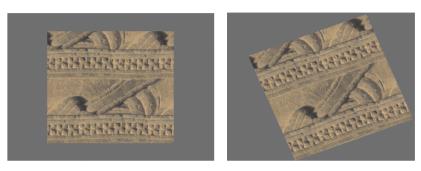
您可以旋转屏幕上的图像,以便自然地绘图。此外,您还可以旋转画布以更改图像方向。
旋转屏幕上的图像只是为绘图提供方便而已;而旋转画布则会修改图像的外观。例如,如果您打印屏幕上旋转的图像,则旋转不会反映在打印的图像中。不过,如果您旋转图像的画布,则旋转会反映在打印的图像中。
您可以按预定义的量旋转图像或画布,也可以选择旋转量。此外,您还可以重置图像的原始方向。
| 旋转图像 |

|
| 1 | 在工具箱中,单击"旋转页面"工具  。 。 |
| 如果您喜欢使用键盘快捷键,请按住 Option + 空格键 (Mac OS) 或空格键 + Alt (Windows)。 |
光标将变成一个以食指指着前方的手形  。 。 |
| 2 | 在文档窗口中拖动图像以旋转该图像。 |
| 新的旋转角度将显示在属性栏上。 |
|
旋转时按住 Shift 键。
|
|
|
在属性栏或"导航"面板的"旋转角度"框中,键入旋转角度。
|
此外,您还可以通过在"旋转画布"框中键入值或者打开"旋转画布"滑块并调整旋转,从"导航"面板旋转图像。
| 重置图像的原始方向 |
|
| 1 | 在工具箱中,单击"旋转页面"工具 。 |
| 2 | 执行以下操作之一: |
| • | 在文档窗口中单击一下。 |
| • | 双击"旋转页面"工具 。 |
| • | 在属性栏上,单击"重置工具"按钮  。 。 |
此外,您还可以通过单击"重设旋转"按钮 ,从"导航"面板重置图像旋转。
| 旋转画布 |
|
| 1 | 选择"画布" "旋转画布"。 "旋转画布"。 |
| 2 | 执行下表中的一项任务。 |
如果您的文档有不同类型的图层,将提示您将其全部确认到默认的像素式图层。
Copyright 2013 Corel Corporation. 保留所有权利。


