| • | 应用"绢印"效果 |
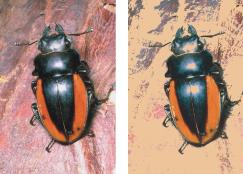
通过使用"绢印"效果,您可以使用照片来生成呈绢印或木刻状的图像。应用该效果时,Corel Painter 会将每次颜色缩减保存为一个独立的图层,因此您可以单独编辑每个图层。
应用"绢印"效果前(左图)和应用"绢印"效果后(右图)。
| 应用"绢印"效果 |

|
| 1 | 将效果应用于: |
| • | 画布 — 单击"图层"面板中的"画布"。 |
| • | 选区 — 单击工具箱中的选区工具,然后在文档窗口中拖动以选择区域。 |
| • | 图层 — 单击"图层"面板中的图层。 |
| 2 | 选择"效果" "表面控制""绢印"。 "表面控制""绢印"。 |
| 3 | 在"绢印"颜色对话框中,调整以下任意滑块: |
| • | "平滑度"— 确定黑色边缘的平滑度 |
| • | "阈值"— 确定与中心颜色之间的颜色差异总量 |
| • | "末梢增量"— 确定与中心颜色之间的颜色差距 |
| • | "色相增量"— 确定融入效果的色相数量 |
| • | "饱和度增量"— 确定融入效果的饱和度量 |
| • | "亮度增量"— 确定融入效果的亮度量 |
| 4 | 单击"匹配颜色"框,然后从"颜色"对话框中选择颜色。 |
| 这是中心颜色,该颜色是效果的基础。 |
| 5 | 单击"填充颜色"框,然后从"颜色"对话框中选择颜色。 |
| 此颜色用于新的图层。 |
| 6 | 单击"创建绢印图层"。 |
| 7 | 单击"完成"。 |
也可以通过单击图像中的颜色来指定"匹配颜色"和"填充颜色"。
Copyright 2013 Corel Corporation. 保留所有权利。

