| • | 锐化焦点 |
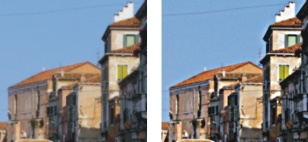
"锐化"效果通过强化亮光和阴影来提高对比度。您可以使用"高斯"或"圆形"孔径选项来创建锐化的图像。"高斯"孔径可锐化红、绿、蓝三原色;"圆形"孔径可根据亮度锐化图像。
应用"锐化"前(左图)和应用"锐化"后(右图)。
| 锐化焦点 |

|
| 1 | 将效果应用于: |
| • | 画布 — 单击"图层"面板中的"画布"。 |
| • | 选区 — 单击工具箱中的选区工具,然后在文档窗口中拖动以选择区域。 |
| • | 图层 — 单击"图层"面板中的图层。 |
| 2 | 选择"效果" "焦点""锐化"。 "焦点""锐化"。 |
| 3 | 在"锐化"对话框中,启用孔径选项。 |
| 4 | 根据以下指南调整滑块: |
| • | "强度"— 确定元素边缘受影响的程度 |
| • | "高光"— 确定亮光区域的强度。向右移动此滑块将使亮光更亮。 |
| • | "阴影"— 确定阴影的深度。百分比越高,阴影越暗。 |
| 如果您选择"高斯"孔径选项,而且只想要锐化所选颜色,请随意启用"红色"、"绿色"或"蓝色"复选框的组合。 |
Copyright 2013 Corel Corporation. 保留所有权利。
