
| • | 歪斜选区 |
| • | 扭曲选区 |
| • | 扭曲选区中的透视 |
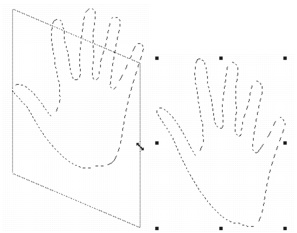
| 歪斜选区 |
|
| 1 | 在工具箱中,单击"变形"工具  。 。 |
如果工具箱中未显示"变形"工具,请单击并按住"图层调整工具" 以打开延伸菜单,然后选择"变形"工具 。 以打开延伸菜单,然后选择"变形"工具 。 |
| 2 | 在属性栏上,单击"歪斜"按钮  。 。 |
| 3 | 将指针移出选区范围框的边框。 |
| 4 | 拖动侧边控制点。 |
| 如果只想歪斜所选的侧边,请按住 Alt (Windows) 或 Option (Mac),同时拖动侧边控制点。 |
| 5 | 在属性栏上,单击"确认变形"按钮  。 。 |
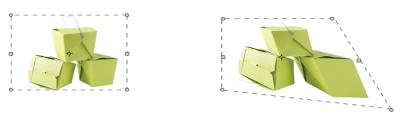
| 扭曲选区 |
|
| 1 | 在工具箱中,单击"变形"工具 。 |
| 如果工具箱中未显示"变形"工具,请单击并按住"图层调整工具" 以打开延伸菜单,然后选择"变形"工具 。 |
| 2 | 在属性栏上,单击"扭曲"按钮  。 。 |
| 3 | 拖动角落控制点。 |
| 如果想将扭曲限制在水平或垂直轴,请按住 Shift 键,同时拖动角落控制点。 |
| 如果想相对于"参考点"来扭曲选区,请按住 Alt (Windows) 或 Option (Mac),同时拖动角落控制点。 |
| 4 | 在属性栏上,单击"确认变形"按钮 。 |
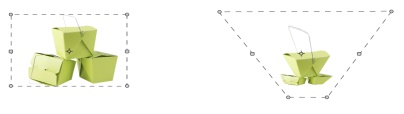
| 扭曲选区中的透视 |
|
| 1 | 在工具箱中,单击"变形"工具 。 |
| 如果工具箱中未显示"变形"工具,请单击并按住"图层调整工具" 以打开延伸菜单,然后选择"变形"工具 。 |
| 2 | 在属性栏上,单击"透视扭曲"按钮  。 。 |
| 3 | 拖动角落控制点。 |
| 如果想将扭曲限制在水平或垂直轴,请按住 Shift 键,同时拖动角落控制点。 |
| 4 | 在属性栏上,单击"确认变形"按钮 。 |
Copyright 2013 Corel Corporation. 保留所有权利。
