Corel Painter 帮助 :
图层 : 变形图层
到该页面上的操作步骤的快速链接:
您可以对图层单独应用变形或对多个图层同时应用变形,其中还包括变形图层组。有关各种变形方法的详细信息,请参阅选区和变形.
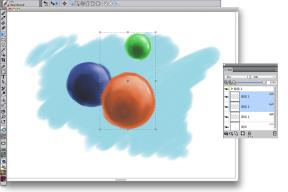
选择多个图层以执行变形的示例。
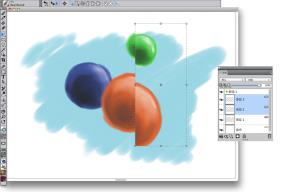
对多个选定图层应用变形的示例。
为加快对多个图层或图层组应用变形过程的速度,默认情况下将启用"快速预览模式"。在变形过程中,文档窗口中只会显示图层的灰阶绘图,而不会显示全色细节。您可以关闭"快速预览模式"以显示全色结果。例如,您可能想先以全色查看变形后的图层,然后再提交变形。
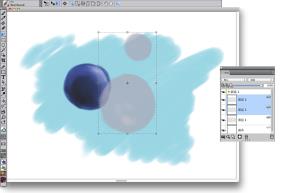
"快速预览模式"将以灰阶显示选定的图层,以便更快地执行变形。
此外,您可以对跨多个图层的选区应用变形。有关详细信息,请参阅创建路径式选区.
|
1
|
选择"窗口" "图层"。 "图层"。 |
|
• |
按住 Command + Shift (Mac OS) 或 Ctrl + Shift (Windows),然后单击您要选择的每个图层。 |
|
如果工具箱中未显示"变形"工具,请单击并按住"图层调整工具" 以打开延伸菜单,然后选择"变形"工具 以打开延伸菜单,然后选择"变形"工具  。 。 |

在对图层组应用变形时,变形将应用于图层组内的所有图层,包括隐藏图层或看起来似乎未选定的图层。
变形不会应用于已锁定图层。
Copyright 2013 Corel Corporation. 保留所有权利。


 。
。 。
。