Corel Painter 帮助 :
Web : 创建透明的 GIF
到该页面上的操作步骤的快速链接:
Corel Painter 可让您创建可在 Web 上显示的透明 GIF。如果设计得当,含有透明区域的 GIF 在彩色或花砖背景上显示时效果相当明显。
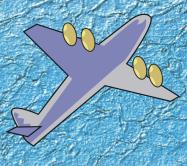
含透明背景的 GIF(飞机)在蓝色的背景图像上显示。
在 Corel Painter 中,在 GIF 导出时定义透明度的方法,就是依据选定图层的内容定义透明区域。图层上的浮动元素边缘有助于定义透明区域。有关详细信息,请参阅图层.
保存为 GIF 文件格式时,您可以减少颜色数目使文件变小。
|
2
|
选择"选择" "选择图层内容"。 "选择图层内容"。 |
|
3
|
选择"文件""另存为"。 |
|
6
|
在"保存为 GIF 选项"对话框中,启用"输出透明度"复选框,使选择的区域成为画布上唯一显示在网页中的部分。 |
|
• |
"背景是 BG 颜色"— 使用"颜色"面板中指定的附加颜色设置透明颜色。注意,这项设置并不是指 HTML 页面的背景颜色。 |
|
8
|
在"预览"窗口中,确认选择的区域已正确蒙板,且透明区域也已正确放置。透明区域都有指定网格。 |
|
• |
"使邻近颜色量子化"— 可使 Corel Painter 查看各个像素,然后选择最接近的颜色。所保存的图像单色区域十分广时,这个选项十分有用。 |
|
• |
"递色"— 可使 Corel Painter 将点刻效果应用于选定的颜色以生成更精确、更少带状的结果。可惜,"抖动颜色"会降低 GIF 文件的压缩效果。 |

RIFF 格式含有在保存到 GIF 或 JPEG 时所丢失的图像数据。要在以后编辑文件,请在保存为 GIF 或 JPEG 文件格式之前,先保存 RIFF 格式的副本。
Copyright 2013 Corel Corporation. 保留所有权利。

