
| • | 显示或隐藏参考线 |
| • | 创建参考线 |
| • | 重新放置参考线 |
| • | 启用"对齐标尺刻度"选项 |
| • | 设置参考线的颜色 |
| • | 锁定或解除锁定参考线 |
| • | 移除参考线 |
| • | 移除所有参考线 |
参考线是显示在文档窗口中的图像之上的非打印直线。它们在对齐图像元素方面有着很大的帮助。您可以将参考线置入文档窗口中的任何位置,而且可以轻易地将其重新放置和移除。如果启用了"对齐标尺刻度"选项,则您创建的参考线将精确地落在刻度标记上。每条参考线都有可让您更改其颜色以及锁定参考线使之不能拖动的选项。
| 显示或隐藏参考线 |
|
| • | 选择"画布" "参考线""显示参考线"或"隐藏参考线"。 "参考线""显示参考线"或"隐藏参考线"。 |
| 创建参考线 |
|
| 1 | 显示标尺和参考线。 |
| 2 | 单击标尺上您想要放置参考线的位置。 |
| 文档窗口中将出现一条参考线,而且标尺中会出现一个三角形标记。 |
| 重新放置参考线 |
|
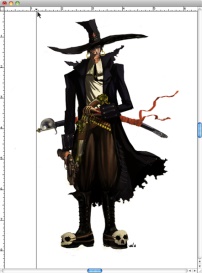
| • | 将参考线标记拖动到标尺的任一点上。 |
也可以在参考线标记上双击以显示"辅助线选项"对话框,然后在"辅助线位置"框中输入值。
| 启用"对齐标尺刻度"选项 |
|
| • | 选择"画布""标尺""对齐标尺刻度"。 |
| 设置参考线的颜色 |
|
| 1 | 双击参考线标记。 |
| 2 | 在"辅助线选项"对话框中,单击"辅助线颜色"框,然后选择颜色。 |
| 要更改所有参考线的颜色,请启用"全部辅助线相同颜色"复选框。 |
| 锁定或解除锁定参考线 |
|
| 1 | 双击参考线标记以显示"辅助线选项"对话框。 |
| 2 | 启用或禁用"锁定辅助线"复选框。 |
| 移除参考线 |
|
| • | 将参考线标记拖离文档窗口的边缘。 |
| 移除所有参考线 |
|
| 1 | 双击参考线标记以显示"辅助线选项"对话框。 |
| 2 | 单击"删除全部辅助线"。 |
Copyright 2013 Corel Corporation. 保留所有权利。

