| • | 显示或隐藏"布局网格" |
| • | 设置"布局网格"选项 |
| • | 将"布局网格"设置另存为预先设置 |
| • | 删除"布局网格"预先设置 |
| • | 选择"布局网格"预先设置 |
| • | 移动"布局网格" |
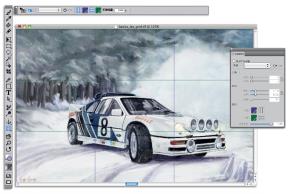
"布局网格"提供了分隔画布的简单方法,以便您计划构图。例如,您可以将画布垂直和水平三等分,以使用构图三等分法则。通过"布局网格"面板,您可以使用网格设置(如分隔数、大小、角度、颜色和网格不透明度)。您在工作时可以调整这些设置,并将其另存为预先设置以便日后绘制时使用。还可以将网格移动到新的位置。
此外,"布局网格"还可以让您根据画布的比例将画布分成多个组成部分。此非打印网格主要用于在开始绘制前构图作品。
"布局网格"可帮助您混合图像。
| 显示或隐藏"布局网格" |

|
| • | 选择"画布" "混合",然后选择"显示布局网格"或"隐藏布局网格"。 "混合",然后选择"显示布局网格"或"隐藏布局网格"。 |
也可以通过单击工具箱中的"布局网格"工具  ,然后单击属性栏上的"启用布局网格"按钮
  来显示或隐藏网格。
在"导航"面板中,您还可以通过单击工具箱中的"打开导航器设置"按钮  并选择"显示网格"来显示或隐藏网格。
| 设置"布局网格"选项 |
|
| 1 | 选择"窗口""构图面板""布局网格"。 |
| 在"布局网格"面板中,请确保启用了"启用布局网格"复选框。 |
| 2 | 执行下表中的一项任务。 |
|
在"分隔"区域的"垂直"框和"水平"框中键入值。
如果想要将"垂直"和"水平"值联系在一起,请单击"同步化分隔"按钮
 。 。 |
|
|
在"大小"区域中,移动"垂直"滑块以设置高度,移动"水平"滑块以设置宽度。
如果想要按比例改变网格的大小,请启用"同步化大小"按钮
。 |
|
|
在"旋转"框中输入值以设置角度。
|
|
|
在"显示"区域中,单击"水平"或"垂直"颜色挑选器,然后选择颜色。
|
|
|
向左移动"不透明度"滑块可以提高透明度。向右移动滑块可以提高不透明度。
|
也可以通过单击工具箱中的"布局网格"工具 ,并在属性栏中根据需要修改设置来设置某些"布局网格"选项。
| 将"布局网格"设置另存为预先设置 |
|
| 1 | 在"布局网格"面板中,修改所需的设置,然后单击"添加预设"按钮  。 。 |
| 2 | 在"添加预设"对话框的"预设名称"框中,键入预设的名称。 |
| 3 | 单击"保存"。 |
| 该预设将出现在"类型"列表框中。 |
也可以通过单击工具箱中的"布局网格"工具 ,然后单击属性栏上的"添加预设"按钮 来保存预设。
| 删除"布局网格"预先设置 |
|
| 1 | 在"布局网格"面板的"类型"列表框中选择想要删除的预设。 |
| 2 | 单击"删除预设"按钮  。 。 |
也可以通过单击工具箱中的"布局网格"工具 ,从属性栏的"预设"列表框中选择预设,然后单击"删除预设"按钮 来删除预设。
| 选择"布局网格"预先设置 |
|
| • | 从"布局网格"面板的"类型"列表框中选择预设。 |
| 移动"布局网格" |
|
| 1 | 在工具箱中,单击"布局网格"工具 。 |
光标将变成手形图标  。 。 |
| 2 | 将网格拖至新的位置。 |
Copyright 2013 Corel Corporation. 保留所有权利。

