到该页面上的操作步骤的快速链接:
在 Corel Painter 中,您可以通过使用"镜像绘画"模式来创建对称绘画。启用"镜像绘画"模式时,绘图窗口中会显示一个平面,该平面可让您绘制对象的一半,而 Corel Painter 会通过复制画笔笔触来自动复制该对象另一侧的镜像图像。例如,如果您要绘制对称脸部,则只需绘制脸部的一半,而 Corel Painter 会自动完成另一半。
使用"镜像绘画"模式时,您在平面的一侧应用的画笔笔触有时候可能会与相反平面的外观有所不同。例如,如果您在包含以前应用的画笔笔触的画布上开始进行"镜像绘画",则镜像的画笔笔触会与画布上已有的颜色调和。此外,如果您要应用随机化的画笔笔触(例如喷嘴),则系统也会随机应用镜像的画笔笔触。
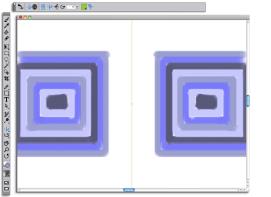
显示在文档窗口中间的绿色线条代表镜像平面。
您可以垂直或水平显示镜像平面,也可以同时以垂直和水平方式显示镜像平面。此外,您还可以通过移动或旋转平面来控制镜像平面在绘图窗口中的放置位置。

"画笔工具"是您可以用来创建镜像绘画和万花筒绘画的唯一工具。系统不支持其他工具,例如"形状"工具。
Copyright 2013 Corel Corporation. 保留所有权利。

 。
。 — 将镜像平面垂直放置在绘图窗口中
 — 将镜像平面水平放置在绘图窗口中
 。
。 。
。 。
。 为止,然后拖动以旋转平面。
 为止,然后将平面拖动到绘图窗口中的新位置。