| • | 应用黑白"木刻"效果 |
| • | 应用彩色"木刻"效果 |
| • | 将"木刻"效果保存为预设 |
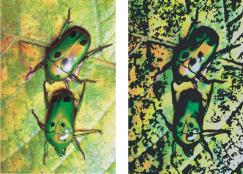
您可以应用"木刻"效果以创建外观类似于木刻或油布版画的图像。您可以指定黑白或彩色的"木刻"效果。您也可以保存预设的"木刻"效果,以应用于其他图像。
应用"木刻"效果前(左图)和应用"木刻"效果后(右图)。
| 应用黑白"木刻"效果 |

|
| 1 | 将效果应用于: |
| • | 画布 — 单击"图层"面板中的"画布"。 |
| • | 选区 — 单击工具箱中的选区工具,然后在文档窗口中拖动以选择区域。 |
| • | 图层 — 单击"图层"面板中的图层。 |
| 2 | 选择"效果" "表面控制""木刻"。 "表面控制""木刻"。 |
| 3 | 启用"输出黑色"复选框以在最终图像中使用该效果的黑色部分。 |
| 4 | 如果您只想在最终图像中使用黑色和白色,请禁用"输出彩色"复选框。 |
| 5 | 调整以下任意滑块: |
| • | "黑色边缘"— 确定黑色边缘的细节。值越大,对象周围生成的边缘越厚越黑。值越小,生成的边缘越细。 |
| • | "腐蚀时间"— 确定对黑色边缘反复执行蚀刻的次数。蚀刻次数越多,边缘越薄。 |
| • | "腐蚀边缘"— 控制黑色边缘的平滑程度。较大的值可生成外观圆滑的黑色边缘。 |
| • | "重量"— 确定最终图像中的黑色量 |
| 应用彩色"木刻"效果 |
|
| 1 | 将效果应用于: |
| • | 画布 — 单击"图层"面板中的"画布"。 |
| • | 选区 — 单击工具箱中的选区工具,然后在文档窗口中拖动以选择区域。 |
| • | 图层 — 单击"图层"面板中的图层。 |
| 2 | 选择"效果""表面控制""木刻"。 |
| 3 | 启用"输出彩色"复选框以在最终图像中使用该效果的彩色部分。 |
| 4 | 如果您只想在最终图像中使用彩色,请禁用"输出黑色"复选框。 |
| 5 | 启用以下选项之一: |
| • | "自动颜色"— 通过原始图像的颜色自动计算颜色集 |
| • | "使用颜色集"— 使用预定义的颜色集 |
| 6 | 调整以下任意滑块: |
| • | "颜色数"— 确定效果中使用的颜色数量,范围是 2 到 256 |
| • | "颜色边缘"— 确定对图像边界应用的彩色边缘厚度。向右移动此滑块可增加边缘厚度,以像素为测量单位。通过选择预览窗口下方的色票,可选择边缘颜色。 |
要更改颜色集中的颜色,请首先单击颜色,然后在"颜色集"面板中单击新颜色。
| 将"木刻"效果保存为预设 |
|
| 1 | 选择"效果""表面控制""木刻"。 |
| 2 | 在"木刻"对话框中,修改任意设置。 |
| 3 | 单击"保存"。 |
| 4 | 在"保存预设"对话框的"另存为"框中键入名称。 |
Copyright 2013 Corel Corporation. 保留所有权利。

