Вырезание областей изображения
Вы можете использовать функцию «Извлечение объектов» для вырезания области изображения из окружающего фона. Вырезанную область можно редактировать отдельно от фона, поместить на другой фон или объединить с другими изображениями.
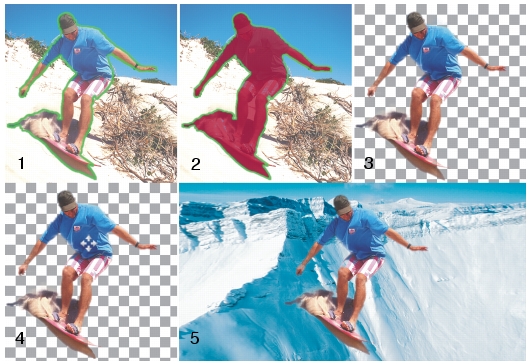
Работа с функцией «Извлечение объектов»: (1) Обозначьте края области изображения; (2) добавьте заливку; (3) выполните предварительный просмотр вырезанной области и выполните ретуширование при необходимости; (4) поместите вырезанную область в окно изображения; (5) поместите вырезанную область на другой фон (дополнительно).
| Вырезание области изображения |
 |
Рабочее пространство правки
1 |
На панели «Слои» щелкните слой, содержащий элемент
изображения, который требуется вырезать.
|
2 |
Выберите Изображение } Извлечение объектов.
|
Откроется диалоговое окно Извлечение объектов, в котором по умолчанию активирован инструмент Кисть  . . |
3 |
Настройте размер кисти, перетаскивая регулятор Размер
кисти.
|
4 |
В области предварительного просмотра проведите с
помощью инструмента выделения линию по краю того
объекта, который требуется вырезать.
|
Убедитесь, что контур выделения слегка перекрывает окружающий фон и окружает область замкнутым кольцом. |
5 |
Выберите инструмент Заливка  и нажмите внутри
области, которую необходимо вырезать. и нажмите внутри
области, которую необходимо вырезать.
|
На выбранную область изображения будет добавлено наложение. |
Если контур выделенной области не замкнут, заливка покроет все изображение. В этом случае нажмите инструмент Ластик  , чтобы удалить заливку, а затем замкните контур выделенной области с помощью инструмента Кисть. , чтобы удалить заливку, а затем замкните контур выделенной области с помощью инструмента Кисть. |
6 |
Нажмите Обработка для предварительного просмотра
результата.
|
Если вы не удовлетворены результатом, нажмите Изменить маску, чтобы вернуться в предыдущее окно и выполнить ретуширование вырезанной области. |
 .
.
 .
.
 передвигайте изображение до тех пор, пока необходимая область не будет видна.
 |
Фоновый слой будет преобразован в растровый при
использовании команды «Извлечение объектов».
|
 |
Вы можете переключаться с инструмента Кисть на
инструмент Ластик, нажав правую кнопку мыши и
перетащив в область предварительного просмотра.
|
