Изменение выделенных элементов
Выделенные элементы можно изменить различными способами. Изменить выделенный элемент можно путем добавления в него содержимого изображения или, наоборот, путем извлечения содержимого из него. Например, в изображении человека, несущего большой плакат, можно выделить этот плакат с помощью инструмента «Выделение», создающего прямоугольное выделение, а затем добавить изображение человека в выделенный элемент с помощью инструмента «Выделение от руки».
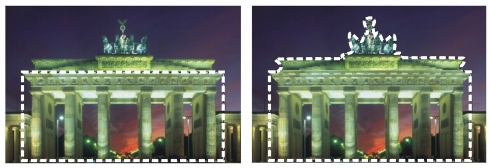
После создания выделенного элемента можно выполнить добавление в него.
Выделенный элемент можно также расширить или уменьшить на определенное число пикселей.
В выделенный элемент или в пределы его границ можно добавить какой-либо цвет или удалить его оттуда. При добавлении или удалении цвета граница выделенного элемента изменяется.
В выделенный элемент можно также добавить пиксели исходя из значений цветов.
Если в выделенном элементе появятся пятна или пустоты, их можно удалить, указав область в квадратных пикселях. Например, если имеется изображение 20 пикселей шириной и 20 пикселей высотой, можно указать область размером 5 пикселей и умножить ее на коэффициент масштаба 100, чтобы определить область размером 500 пикселей. Поскольку изображение занимает площадь лишь 400 пикселей (20 x 20 = 400), все пятна и пустоты будут удалены.
Для изменения выделенного элемента можно также использовать инструменты и эффекты.
| Добавление в выделенный элемент или удаление из него |
 |
Рабочее пространство правки
1 |
На панели инструментов «Инструменты» выберите
инструмент выделения (Выделенное  , От руки , От руки  или
Волшебная палочка или
Волшебная палочка  ). ).
|
2 |
Выберите настройки для инструмента на панели «Параметры
инструмента».
|
3 |
Выполните задания, описанные в следующей таблице.
|
 |
Добавить что-либо в выделенный элемент можно также,
удерживая нажатой клавишу Shift и щелкая области
изображения, которые требуется добавить, а удалить что-
либо из выделенного элемента можно, удерживая
нажатой клавишу Ctrl и щелкая области изображения,
которые требуется удалить.
|
| Расширение выделенного элемента на определенное число пикселей |
|
Рабочее пространство правки
1 |
Выберите Выделения } Изменить } Расширить.
|
Откроется диалоговое окно «Расширение выделенного». |
2 |
Укажите значение в Число пикселей, на которое требуется
расширить выделенный элемент.
|
3 |
Нажмите кнопку ОК.
|
Выделяющая рамка расширится, сохранив свою исходную форму. |
| Уменьшение выделенного элемента на определенное число пикселей |
|
Рабочее пространство правки
1 |
Выберите Выделения } Изменить } Уменьшить.
|
Откроется диалоговое окно «Уменьшение выделенного». |
2 |
Укажите значение в Число пикселей, на которое требуется
уменьшить выделенный элемент.
|
3 |
Нажмите кнопку ОК.
|
Выделяющая рамка уменьшится, сохранив свою исходную форму. |
| Добавление пикселей в выделенный элемент в соответствии со значениями цветов |
|
Рабочее пространство правки
1 |
Выберите Выделения } Изменить } Выбор идентичных.
|
2 |
Установите нужные параметры на панели «Параметры
инструмента» и при необходимости измените настройки.
|
• |
Допуск: указывает, насколько близко пиксели должны
совпадать с цветами исходного выделенного элемента. При
низких значениях величины больше приближены, а из
выделенного элемента исключается больше пикселей. При
высоких значениях не требуется, чтобы величины были
приближены, и в выделенный элемент включается больше
пикселей.
|
• |
Слитый образец: выделение подходящих пикселей в
слитом изображении. Если флажок снят, то выделяются
пиксели только в активном слое.
|
• |
Со сглаживанием: формирование ровных краев
выделенного элемента путем частичной заливки пикселей
вдоль края и придания им частичной прозрачности.
Выберите параметр Внутри или Снаружи в зависимости от
того, требуется ли выполнить сглаживание для областей,
расположенных внутри или снаружи выделяющей рамки.
Чтобы сохранить исходные края, снимите флажок Со
сглаживанием.
|
• |
Смежные: выделение всех пикселей аналогичного цвета в
смежных областях
|
• |
Несмежные: выделение всех пикселей аналогичного цвета
во всех областях изображения
|
3 |
Нажмите кнопку ОК.
|
Выделенный элемент изменится, и в него будут включены схожие пиксели. |
 |
Команда «Выбрать идентичные» обеспечивает наилучшие
результаты, когда сглаживание для выделенного
элемента не применялось.
|
| Добавление или удаление цвета из выделенного элемента |
|
Рабочее пространство правки
1 |
Выберите Выделения } Изменить } Выбор диапазона
цветов.
|
2 |
Выберите один из следующих параметров.
|
• |
Добавление диапазона цветов
|
• |
Уменьшение диапазона цветов
|
3 |
Щелкните в изображении цвет, который требуется добавить
в выделенный элемент или удалить из него.
|
4 |
В поле Допуск укажите значение отклонения цвета (от 0 до
256).
|
Оттенки данного цвета или связанные цвета будут добавлены в выделенный элемент или удалены из него. |
5 |
В поле Мягкость укажите значение мягкости для
справочного цвета.
|
6 |
Нажмите кнопку ОК.
|
Границы выделенного элемента изменятся так, что указанный цвет будет добавлен или исключен из него. |
|
Можно нажать кнопку Переключить выделенный
элемент  в диалоговом окне «Выбор диапазона
цветов», чтобы переключиться между отображением
только выделенного элемента и выделенного элемента
вместе с остальным изображением. в диалоговом окне «Выбор диапазона
цветов», чтобы переключиться между отображением
только выделенного элемента и выделенного элемента
вместе с остальным изображением.
|
Цвет, который требуется добавить или удалить, можно
также выбрать, щелкнув в поле Справочный цвет
диалогового окна «Выбор диапазона цветов».
|
Чтобы удалить цвет из выделенного элемента, можно
также выбрать Правка } Вставить как прозрачный
выделенный элемент во время вставки выделенного
элемента. При применении этой команды удаляется
только цвет, указанный в качестве цвета фона.
|
| Удаление пустот и пятен из выделенного элемента |
|
Рабочее пространство правки
1 |
Выберите Выделения } Изменить } Удаление пятен и
пустот.
|
Откроется диалоговое окно «Удаление пятен и пустот». |
2 |
Выберите один из следующих параметров.
|
• |
Удаление пятен
|
• |
Удаление пустот
|
• |
Удаление пятен и пустот
|
3 |
В полях Площадь прямоугольника менее введите число
пикселей и коэффициент масштаба. Начните с низких
значений и увеличивайте их, пока все пятна и пустоты не
будут удалены.
|
4 |
Нажмите кнопку ОК.
|
Пустоты и пятна, имевшиеся в выделенном элементе, будут удалены. |
|
Можно нажать кнопку Переключить выделенный
элемент в диалоговом окне «Удаление пятен и
пустот», чтобы переключиться между отображением
только выделенного элемента и выделенного элемента
вместе с остальным изображением.
|
| Изменение выделенного элемента с помощью инструментов и эффектов |
|
Рабочее пространство правки
1 |
Выберите Выделенное } Редактировать элемент выбора.
|
На выделенной области отобразится ярко-красное наложение. |
2 |
Примените к выделенной области инструмент или эффект.
|
3 |
По окончании редактирования выделенного элемента
выберите Выделенное } Редактировать элемент выбора,
чтобы отобразить выделяющую рамку.
|
|
Выделенный элемент можно также изменить, нажав
кнопку Редактировать выделенный элемент  . .
|
