Масштабирование фотографий с помощью функции «Интеллектуальная обработка»
Функция «Интеллектуальная обработка» позволяет сделать фото уже, шире, короче или длиннее, не искажая изображение. Автоматически определяя и удаляя области на изображении, которые имеют низкую структурную детализацию, данная функция позволяет изменять пропорции не искажая изображение. Вы также можете удалить с фотографии определенную область, независимо от уровня ее детализации, или сохранить отдельные объекты или области изображения.
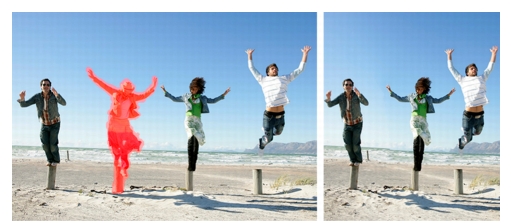
Функция «Интеллектуальная обработка» позволяет выборочно удалять или защищать области при изменении масштаба изображения.
Просмотр видео: Интеллектуальная обработка
| Удаление или сохранение объекта с помощью функции «Интеллектуальная обработка» |
 |
Рабочее пространство правки
1 |
Выберите Изображение } Интеллектуальная обработка.
|
Откроется диалоговое окно «Интеллектуальная обработка». |
2 |
Чтобы удалить или сохранить объект или область на
фотографии, выполните следующие действия.
|
• |
Нажмите кнопку Удалить  и примените кисть Удалить к
областям фотографии, которые необходимо удалить. и примените кисть Удалить к
областям фотографии, которые необходимо удалить.
|
• |
Нажмите кнопку Сохранить  и примените кисть
Сохранить к области фотографии, которую необходимо
сохранить. и примените кисть
Сохранить к области фотографии, которую необходимо
сохранить.
|
В области Удаление объектов можно перемещать регулятор Размер кисти влево для уменьшения или вправо для увеличения размера кисти. |
3 |
Выполните масштабирование фотографии, применив один
или несколько параметров функции «Интеллектуальная
обработка».
|
 и примените его к мазкам кисти, которые необходимо удалить.
 и перетащите в область предварительного просмотра.
| Масштабирование фотографии с помощью функции «Интеллектуальная обработка» |
|
Рабочее пространство правки
1 |
Выберите Изображение } Интеллектуальная обработка.
|
Откроется диалоговое окно «Интеллектуальная обработка». |
2 |
В области «Интеллектуальная обработка» выполните одну
или несколько задач, описанных в следующей таблице, и
нажмите кнопку ОК.
|
Результаты масштабирования можно просмотреть в области предварительного просмотра. |
 , пока не будет установлена необходимая ширина.
 , пока не будет установлена необходимая высота.
 , пока не будет установлена необходимая ширина.
 , пока не будет установлена необходимая высота.
 для удаления областей, закрашенных красным.
 для удаления областей, закрашенных красным.
