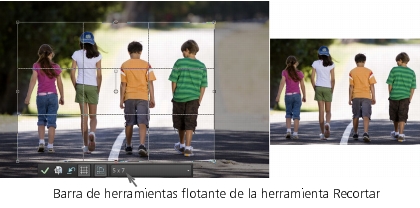
Puede quitar las partes no deseadas de una imagen para crear composiciones más sólidas o para atraer la atención a otra área de la imagen. Gracias a Corel PaintShop Pro, podrá recortarlas según los ajustes predeterminados para tamaños habituales de la imagen, como 10 × 15 centìmetros o 4 × 6 pulgadas.
El recorte reducirá la cantidad de memoria que requiere la imagen para ser editada. Además, la operación de recorte puede mejorar las correcciones del color, ya que elimina áreas de color extrañas. Si una fotografìa requiere recorte y corrección de color, primero debe recortar la imagen y luego aplicarle la corrección de color.
Antes de imprimir una imagen, la puede recortar para que tenga un tamaño especìfico. Además, puede seleccionar el área de la imagen y recortarla por el recuadro de recorte. También puede crear una nueva imagen a partir del área recortada.
También puede girar el área rectangular de recorte y estirarla fuera de los lìmites de la imagen. En ese caso, la función de recorte modifica el tamaño de la imagen de modo que toda la imagen nueva quepa en la nueva forma.
Puede recortar una imagen basándose en sus áreas opacas (no transparentes). El recorte, realizado de este modo, es útil cuando desea eliminar áreas transparentes de los bordes de la imagen. Puede también definir el área de recorte para cubrir solamente el área opaca de una única capa o de una imagen completa.
Importante: El recorte elimina de manera permanente las partes de la imagen situadas fuera del área rectangular de recorte. Para evitar que se sobrescriba la foto original, use la función Guardar como y guarde la versión recortada de la imagen con otro nombre.
|
1 |
En la barra de herramientas Herramientas, seleccione Recortar |
De forma predeterminada, el rectángulo de recorte aparece en la imagen y el área fuera del rectángulo de recorte está sombreada.
|
2 |
Ajuste el tamaño del área de recorte arrastrando cualquiera de los tiradores o bordes. Para volver a colocar el rectángulo de recorte, coloque el cursor dentro y arrastre. |
Puede utilizar un tamaño de recorte preestablecido eligiendo una opción de la lista desplegable Ajustes en la barra de herramientas flotante de la herramienta Recortar o en la lista desplegable de la paleta de opciones de herramienta.
|
3 |
Cuando esté preparado para recortar la imagen, haga clic en el botón Aplicar |
|
Aplicar el recorte usando el ratón o el teclado |
Haga doble clic dentro del rectángulo de recorte o presione la tecla Entrar. |
|
Establecer el tamaño del rectángulo de recorte en la paleta de opciones de herramienta |
Especifique los valores de Dimensiones en pìxeles en los controles Ancho y Alto, o bien los valores de Tamaño de impresión en los controles Ancho, Alto y Unidades. |
|
Restringir el área de recorte a las proporciones en vigor |
Active la casilla de verificación Mantener proporciones de la paleta de opciones de herramienta. Esta opción sólo está disponible para áreas de recorte rectangulares definidas por el usuario. |
|
Girar el rectángulo de recorte 90 grados |
Haga clic en el botón Girar rectángulo de recorte |
|
Girar el rectángulo de recorte un ángulo especìfico |
Especifique el grado de rotación en los controles de Ángulo de la paleta de opciones de herramienta. |
|
Arrastre el extremo cuadrado del tirador de rotación o un punto de la esquina. Esta función puede ser útil cuando, por ejemplo, quiere enderezar y luego recortar una foto torcida que haya sido obtenida mediante escáner. |
|
|
Mover el punto del eje de rotación del rectángulo de recorte |
Especifique las coordenadas X e Y en Punto de rotación en la paleta Opciones de herramienta, o bien mantenga presionada la tecla Ctrl y, a continuación, arrastre el eje del tirador de rotación (el extremo circular del tirador) a una nueva posición. |
|
Mover el punto del eje de rotación hasta el centro del rectángulo de recorte |
Haga clic en el botón Centrar punto de rotación |
|
Elija Archivo |
|
|
Elija Archivo |
|
|
Desactivar la barra de herramientas flotante de la herramienta Recortar |
Elija Archivo |
|
Elegir no mostrar el rectángulo de recorte cuando la herramienta está seleccionada |
Elija Archivo |
|
Haga clic en el botón Borrar |
Después de recortar una imagen, puede que los valores de anchura y altura de la paleta de opciones de herramienta estén establecidos en 0.100. Estos valores no reflejan el tamaño de la imagen recortada. Para ver las dimensiones del tamaño de la imagen después de recortarla, seleccione Imagen  Información de la imagen.
Si lo necesita, puede estirar el rectángulo de recorte girado fuera de los lìmites de la imagen. El área fuera de la imagen original será transparente o se rellenará con el fondo, dependiendo de la capa en la que esté trabajando.
|
1 |
En la barra de herramientas Herramientas, seleccione Recortar |
|
3 |
En la paleta de opciones de herramienta, active la casilla de verificación Especificar tamaño de impresión. |
Nota: Si la casilla de verificación Especificar tamaño de impresión está activada, la resolución de la imagen cambia cuando se modifican los valores de los controles Alto y Ancho para Dimensiones en pìxeles o Tamaño de impresión. La resolución en vigor se muestra a la derecha de la lista desplegable Unidades.
|
4 |
En la lista desplegable Unidades, seleccione Pulgadas o Centìmetros. |
Nota: La opción Pìxeles no está disponible para este método de recorte.
|
5 |
Escriba o establezca los valores de dimensión en los cuadros de control Alto y Ancho. |
El área de recorte final tiene las dimensiones especificadas y la resolución de la imagen se reduce o aumenta según sea necesario.
|
6 |
Haga clic en el botón Aplicar |
|
2 |
Seleccione Imagen |
La selección puede tener cualquier forma. Corel PaintShop Pro coloca un área de recorte rectangular alrededor de selecciones que tienen formas irregulares.
Si recorta una selección con fundido, el color de fondo actual rellenará la zona de fundido de la selección.
También puede recortar la selección eligiendo la herramienta Recortar  y haciendo clic en Selección actual
  en el cuadro de grupo Ajustar el rectángulo de recorte a de la paleta de opciones de herramienta. Ajuste el área de recorte y haga clic en Aplicar
  .
.
|
1 |
Haga clic en la herramienta Recortar |
|
2 |
En la paleta de opciones de herramienta, seleccione una de estas opciones del cuadro de grupo Ajustar el rectángulo de recorte a: |
|
|
Capa opaca |
|
|
Fusionada opaca |
|
4 |
Haga clic en el botón Aplicar |
Si alguna de las capas no tiene un color de fondo sólido (no transparente), se seleccionará la capa o imagen completa como área de recorte.
En las áreas opacas no rectangulares pueden quedar áreas transparentes después del recorte.
|
1 |
En la barra de herramientas Herramientas, seleccione Recortar |
|
3 |
Haga clic en el botón Recortar como nueva imagen |
Se crea una nueva imagen y la imagen recortada no cambia y se mantiene como imagen activa.
Esta función ofrece un método práctico de crear imágenes separadas a partir de varias imágenes exploradas al mismo tiempo. Por ejemplo, si explora cuatro fotos al mismo tiempo, puede usar esta función para separar rápidamente cada foto y convertirlas en cuatro archivos de imágenes individuales.
Copyright 2012 Corel Corporation. Reservados todos los derechos. Aviso legal.
 de la barra de herramientas flotante.
 de la paleta de opciones de herramienta.
 de la barra de herramientas flotante de la herramienta Recortar.


 : Selecciona áreas opacas de la capa elegida.
 : Selecciona áreas opacas en todas las capas.
 de la paleta de opciones de herramienta o en la barra de herramientas flotante correspondiente a la herramienta