Collegamenti rapidi alle procedure di questa pagina:
Questa funzione è disponibile solo quando si seleziona l'opzione Crea menu. Aggiungendo i capitoli è possibile create sottomenu collegati ai rispettivi clip video associati. Quando si aggiungono indicatori di capitolo al progetto VideoStudio, vengono convertiti automaticamente in capitoli di menu disco. Per ulteriori informazioni, vedere Aggiunta di segnalibri e capitoli.

È possibile creare fino a un massimo di 99 capitoli per clip video.
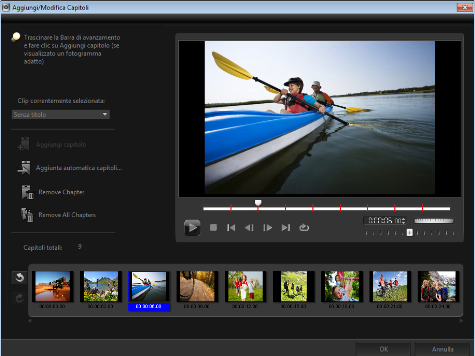
Nel sottomenu ciascun capitolo è rappresentato come miniatura video, simile a un segnalibro del clip video. Quando si fa clic su un capitolo, la riproduzione del video inizierà da tale capitolo.
Se l'opzione Crea menu non è selezionata, si passerà immediatamente alla fase di anteprima, senza la creazione di alcun menu, dopo aver fatto clic su Avanti.
Quando si crea un disco con un solo progetto di VideoStudio Pro o un solo clip video, non selezionare l'opzione Usa primo clip come video di introduzione, se si desidera creare i menu.
|
3
|
Trascinare il cursore di avanzamento per spostare una scena che si desidera impostare come punto di capitolo, quindi fare clic su Aggiungi capitolo. È anche possibile fare clic su Aggiunta automatica capitoli per consentire a VideoStudio Pro di selezionare automaticamente i capitoli. |
È inoltre possibile utilizzare l'opzione Rimuovi capitolo o Rimuovi tutti i capitoli per eliminare i capitoli indesiderati.

Se si fa clic su Aggiunta automatica capitoli e il video è un file AVI con formattazione DV, il programma rileverà automaticamente i cambi di scena e aggiungerà i capitoli di conseguenza. Per i file MPEG-2, il programma utilizza le informazioni di cambio scena per generare automaticamente i capitoli.
I menu disco consentono di navigare senza problemi all'interno dei contenuti di un disco e di scegliere facilmente le parti specifiche del video da guardare.
In Corel VideoStudio Pro, è possibile creare menu disco applicando modelli di menu e modificandoli in modo che soddisfino i requisiti dei progetti.
|
1
|
Selezionare Crea menu nella pagina 1 - Aggiungi supporto e fare clic su Avanti. Da qui si giunge alla pagina 2 - Menu e anteprima. |
|
2
|
Nella scheda Galleria, fare clic sulla miniatura del modello di menu per applicarlo. |
| • |
Fare clic su Impostazioni layout nella scheda Modifica e selezionare Applica a tutte le pagine di questo menu. |
|
1
|
Fare clic sul pulsante Imposta la musica di sottofondo  nella scheda Modifica e selezionare un file audio da utilizzare come musica di sfondo da un menu delle opzioni. nella scheda Modifica e selezionare un file audio da utilizzare come musica di sfondo da un menu delle opzioni. |
|
Nota: Fare clic sul pulsante Imposta proprietà audio  per regolare la durata dell'audio e applicare effetti di dissolvenza in ingresso o in uscita. per regolare la durata dell'audio e applicare effetti di dissolvenza in ingresso o in uscita. |
|
1
|
Fare clic sul pulsante Imposta lo sfondo  nella scheda Modifica e selezionare un'immagine o un file video da utilizzare come immagine o video di sfondo da un menu delle opzioni. nella scheda Modifica e selezionare un'immagine o un file video da utilizzare come immagine o video di sfondo da un menu delle opzioni. |
Copyright 2014 Corel Corporation. Tutti i diritti riservati. Nota legale

